

Dify轻松构建并部署生产级 Agentic AI 解决方案。Dify 提供 Agentic 工作流、RAG Pipeline、丰富的集成及可观测性等一站式能力,让 AI 触手可及。
今天就来搭建私有化Linux环境的Dify。
1、访问官网https://dify.ai/zh,下载要搭建的Dify版本。

通过官网进入到Github下载。
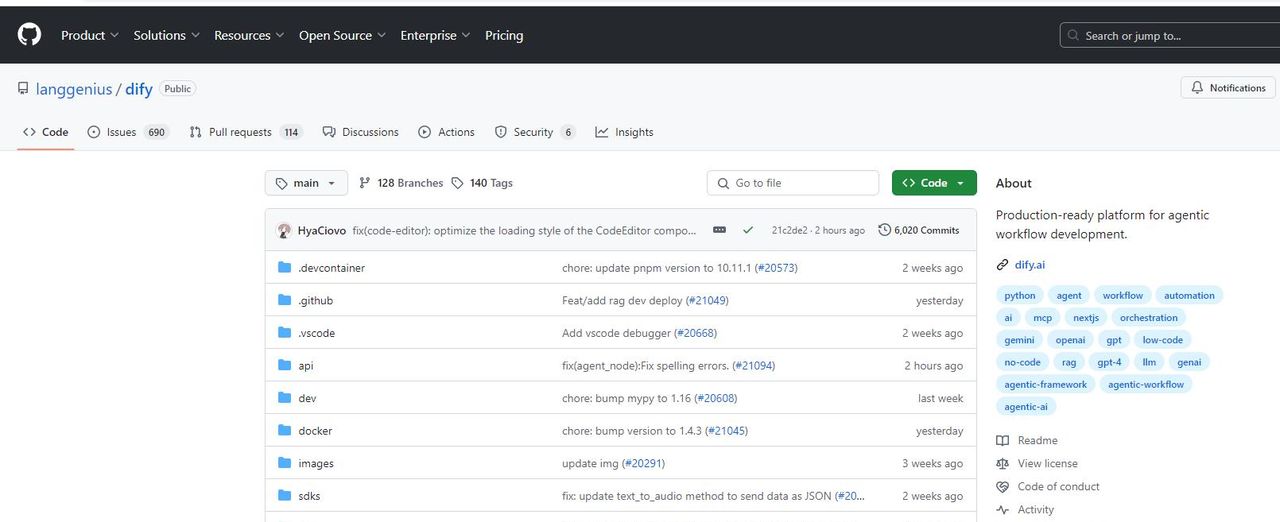
2、进入Github官网
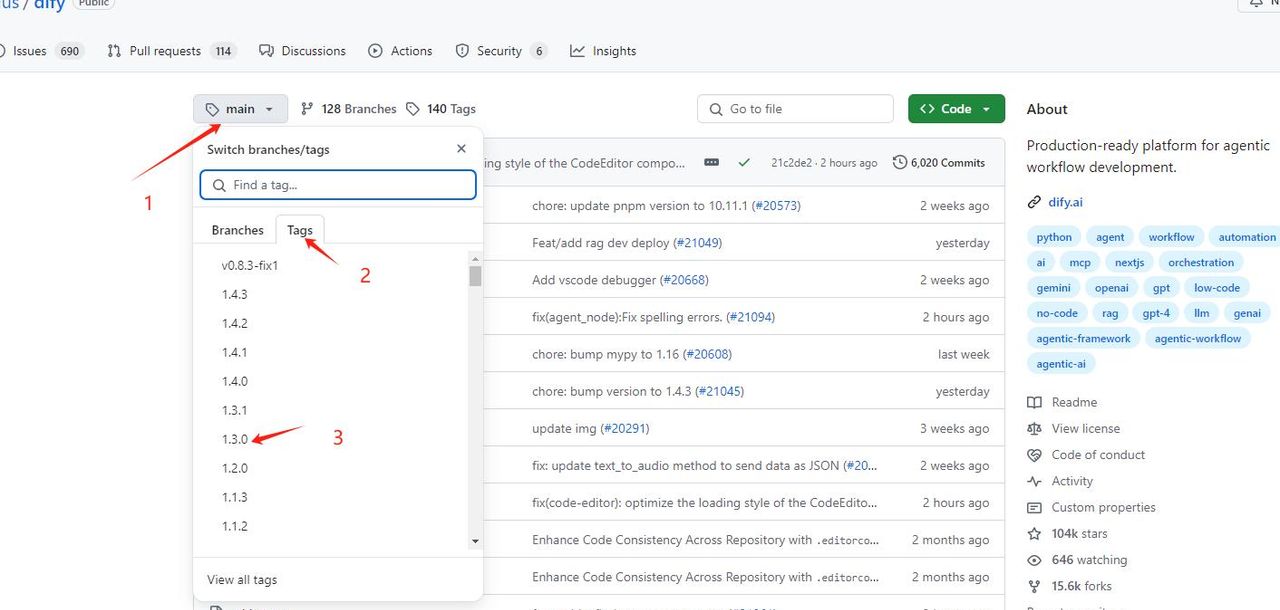
https://github.com/langgenius/dify/,选择我们要安装的版本1.3.0进行下载。
进入官网
选择版本
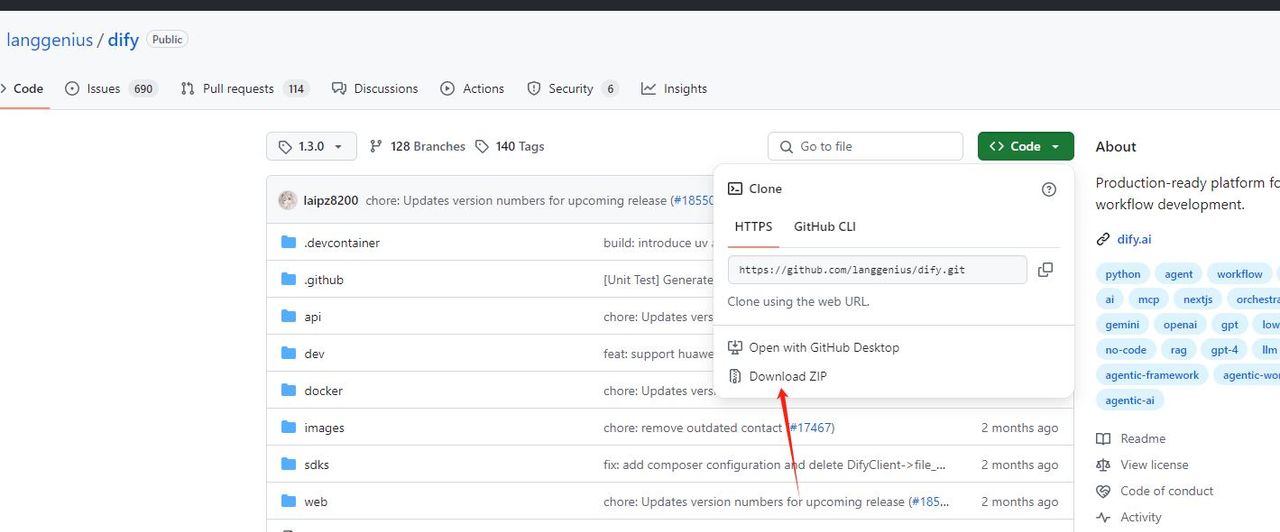
下载zip
3、 上传zip包到linux上。切换到root用户进行安装操作sudo su –

解压unzip dify-1.1.3.zip
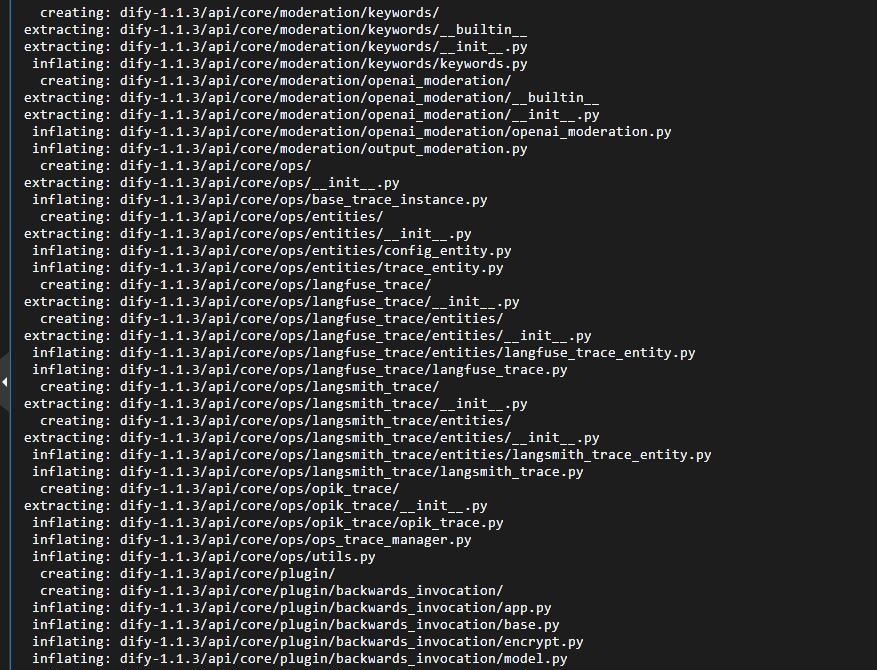
解压后如下

4、使用docker安装
进入到
/home/admin/dify-1.1.3/docker,在安装之前需要先配置好镜像代理,由于Didy是国外的产品,国内服务器访问需要镜像代理才能下载较快,开始的时候没有配置好镜像代理就进行安装很慢,多次失败。
5、 配置镜像代理
一、停止docker :stop docker二、cd /etc/docker/ 三、vi daemon.json 保存。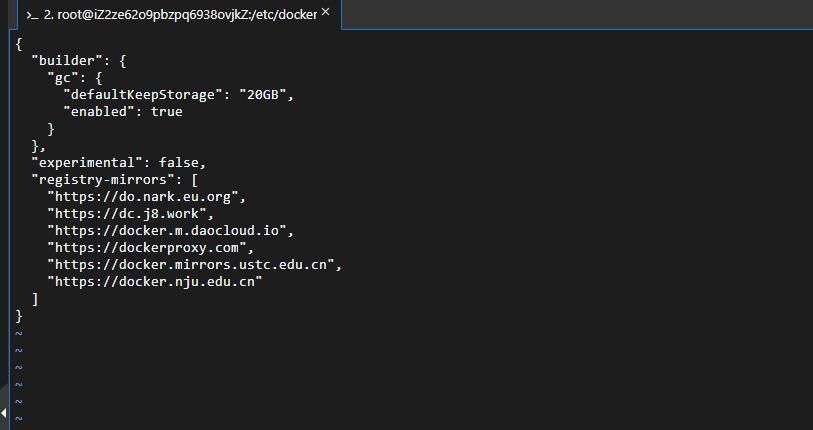
"gc": { "defaultKeepStorage": "20GB", "enabled": true } }, "experimental": false, "registry-mirrors": [ "https://do.nark.eu.org", "https://dc.j8.work", "https://docker.m.daocloud.io", "https://dockerproxy.com", "https://docker.mirrors.ustc.edu.cn", "https://docker.nju.edu.cn" ]}四、启动start docker6、 docker安装服务,进入cd
/home/admin/dify-1.1.3/docker
docker compose up –d 执行后自动加载docker镜像,加载完后就启动服务,我已经预先加载了镜像,执行指令后
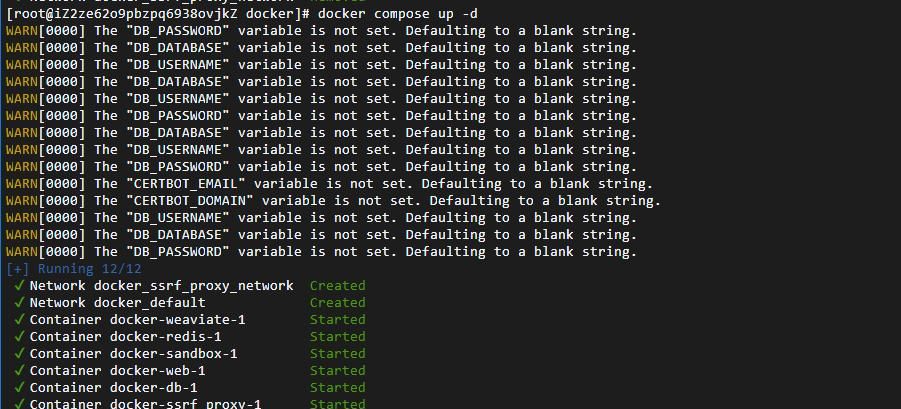
显示以上界面表明启动成功。以上指令是一个后台执行指令,关闭命令窗口还可以正常执行。
7、 访问:启动的是80端口 http://你的ip:80就会跳转到http: //你的ip/signin。
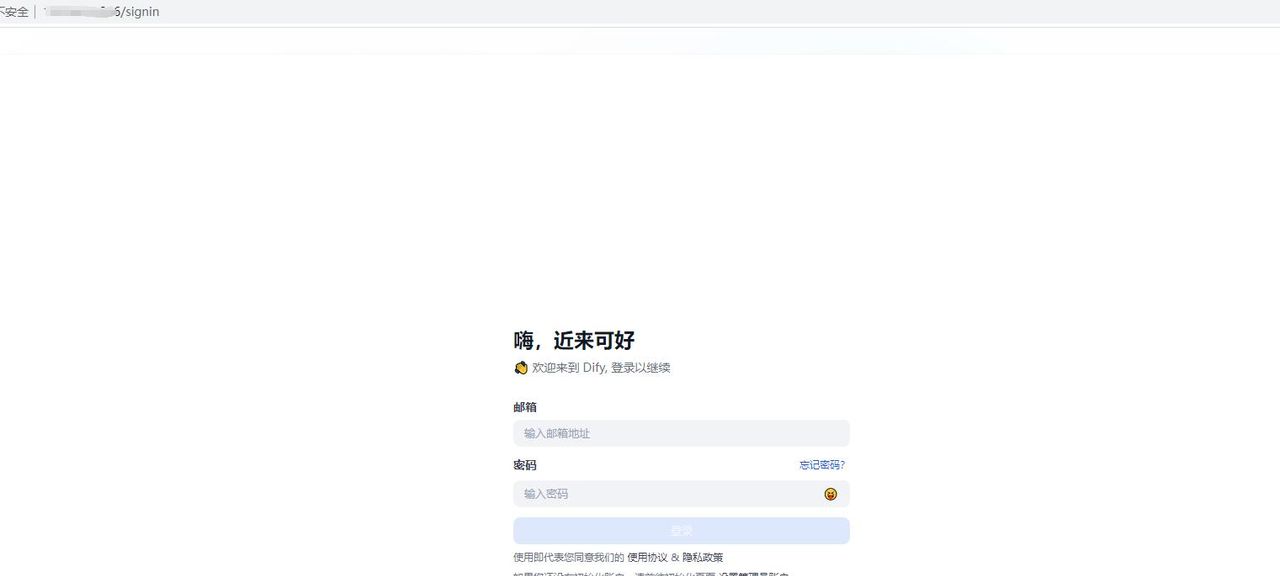
注册好后,登陆就可以去到Dify主界面。
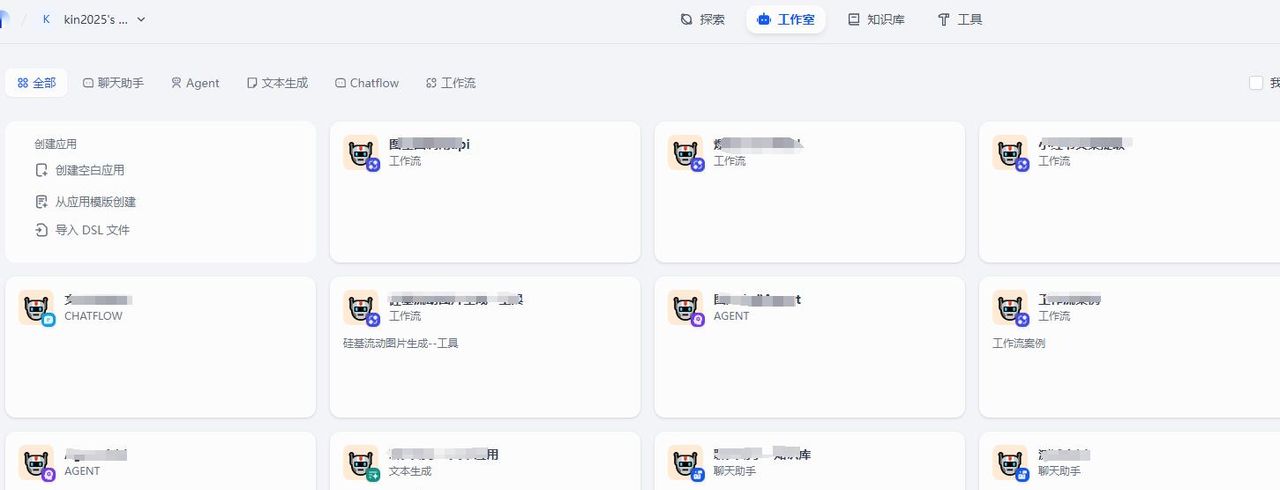
安装成功。
© 版权声明
文章版权归作者所有,未经允许请勿转载。如内容涉嫌侵权,请在本页底部进入<联系我们>进行举报投诉!
THE END
















- 最新
- 最热
只看作者