

手机壁纸是我们凸显个性的地方之一,扎比也会常常分享一些高质量的壁纸。有的小伙伴应该也想过,要是手上的 iPhone 能够自动更换壁纸就爽了。虽然以前是不行,但目前就可以了。效果如下:

是不是很不错?那么扎比就来教教小伙伴们怎么实现吧。
操作教程
升级 iOS14.3 后,快捷指令 App 支持设定壁纸的命令了。所以要实现自动更换壁纸就变得超级简单。操作教程超级,但只支持 iOS14.3 系统的用户。
1、新建「壁纸」相册
在设置自动更换壁纸功能之前,我们第一要有一个专门存放壁纸的手机相册。打开「照片」App,在「相簿」页面点击左上角的「+」按钮,再点击「新建相簿」。
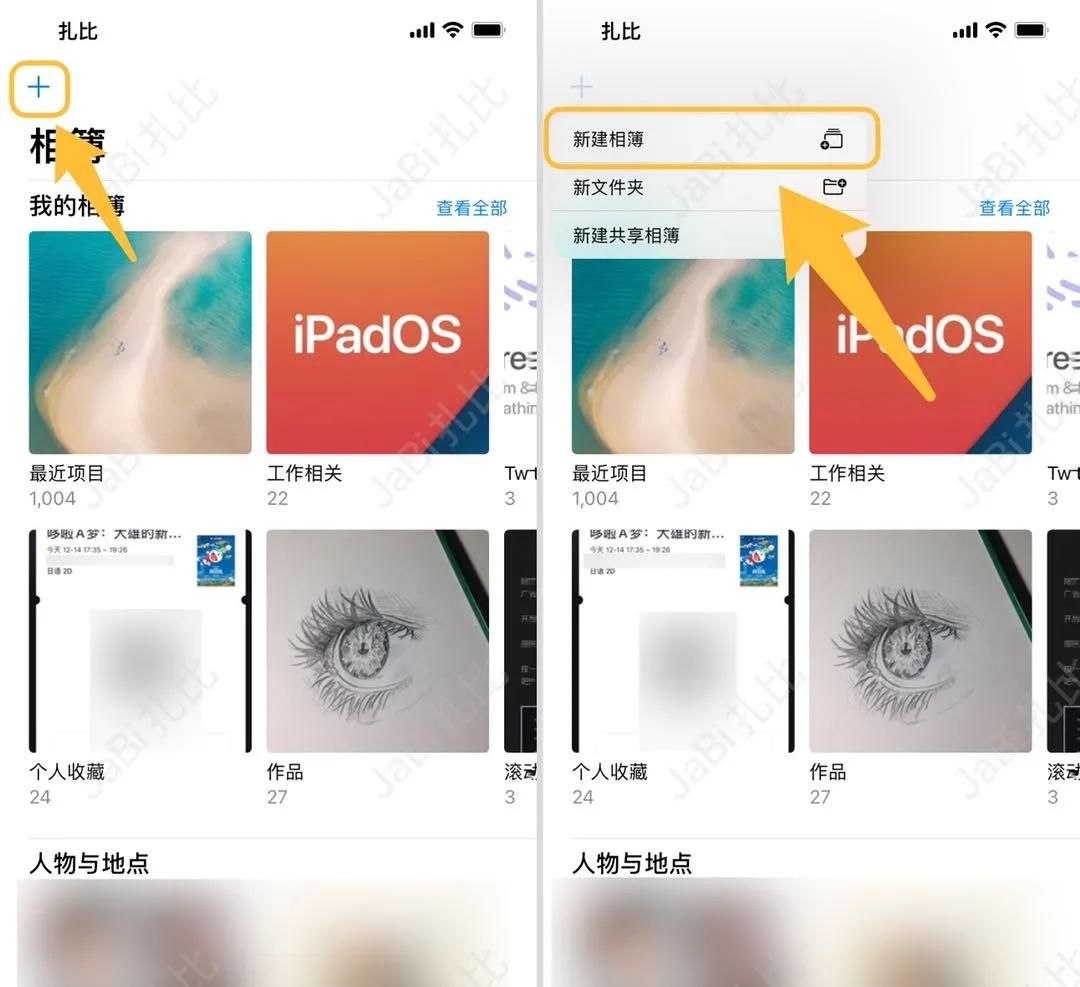
输入相簿名称为「壁纸」,选择在弹出页面中需要放进相簿的相关壁纸,并点击右上角的「完成」。

这时候一个存着壁纸的相簿就新建完成了。
2、设置自动更换壁纸
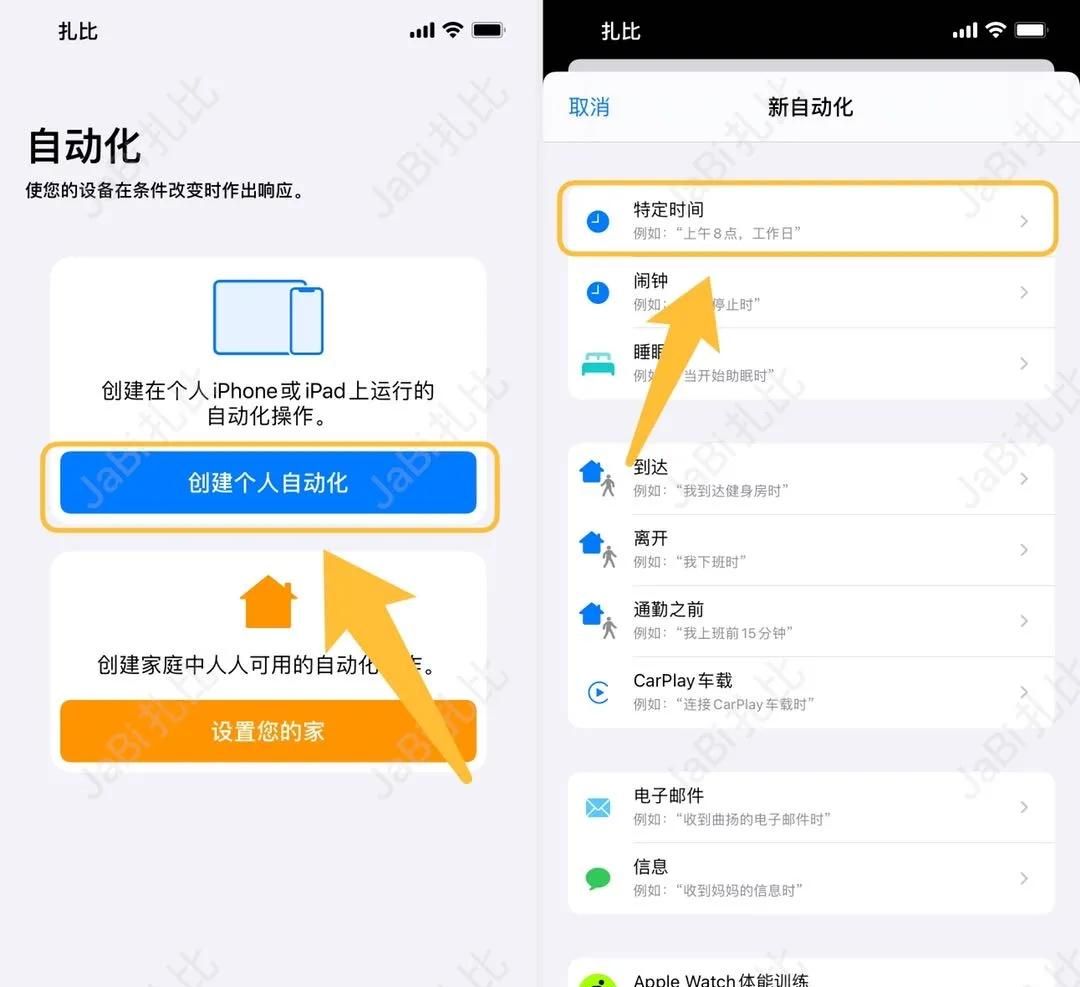
打开「快捷指令」App 进入「自动化」页面。点击「创建个人自动化」,点击菜单中的「特定时间」。
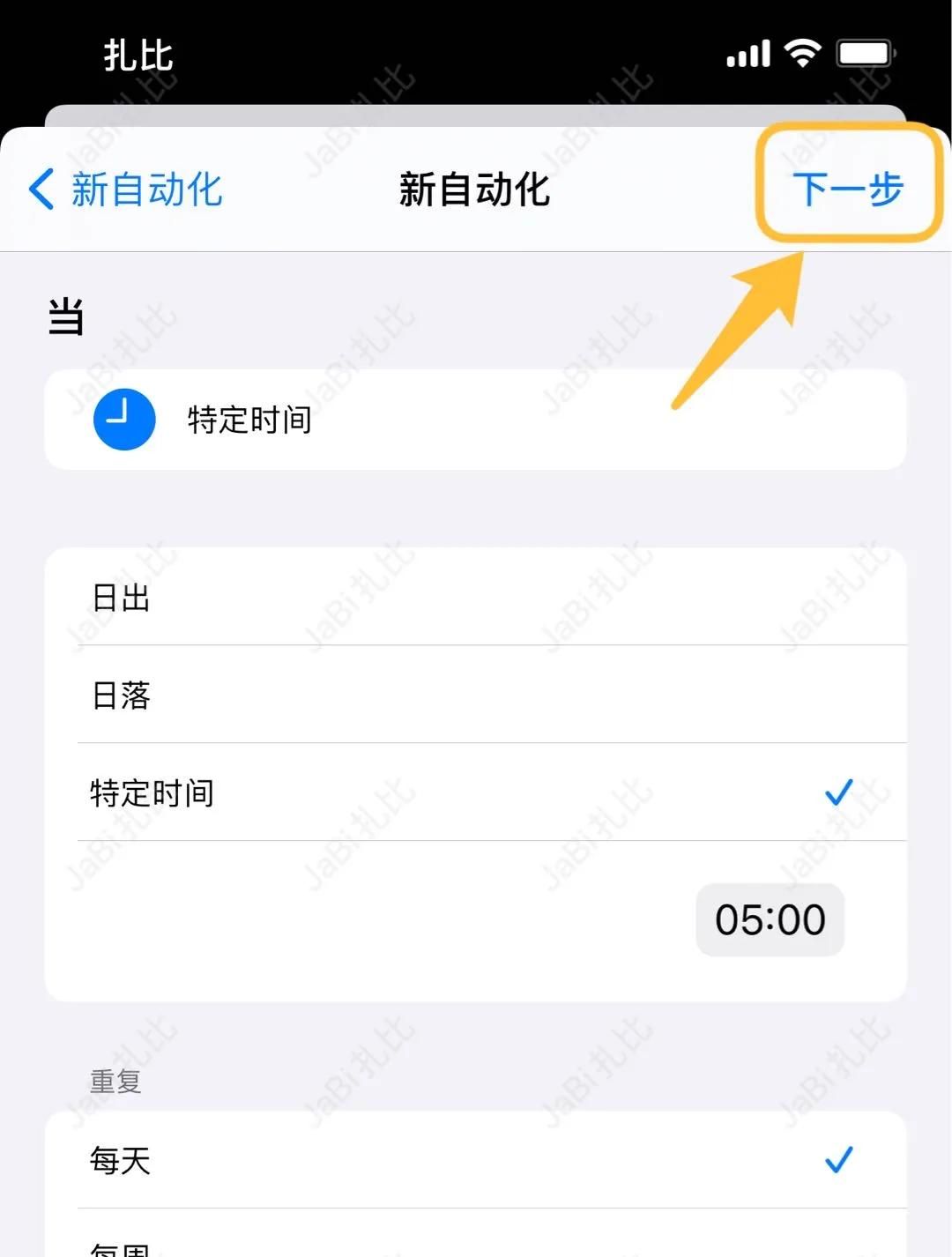
时间可以根据自己需要自动更换壁纸的频率来设定。列如我想每天在我熟睡的时候自动换壁纸,那么我就可以选择「5:00」,勾选「每天」,然后点击右上角的「下一步」。由于凌晨5点应该是我睡的最熟的时候吧。
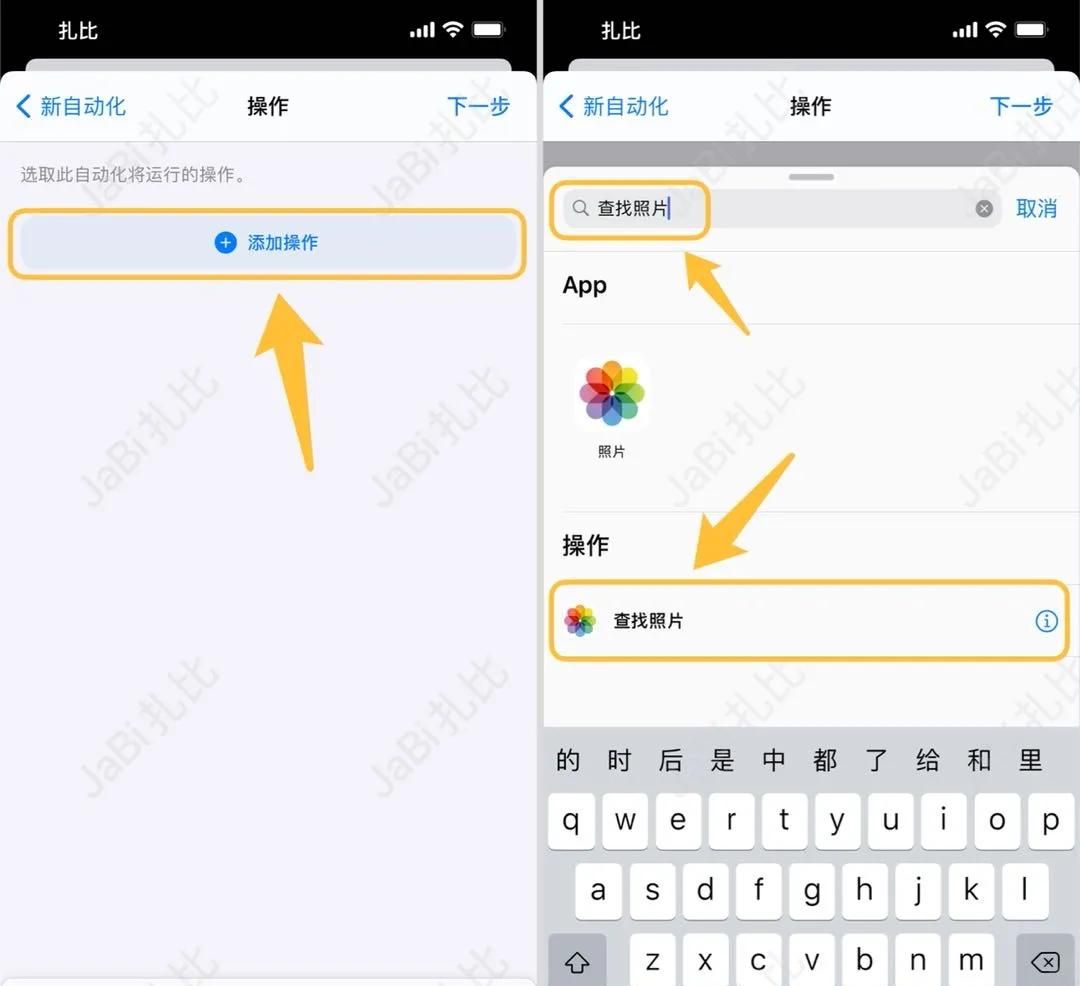
点击「添加操作」,并搜索「查找照片」。在搜索结果中点击「查找照片」。
点击「添加过滤条件」,把条件中的「最近项目」修改为刚刚新建的「壁纸」相册。
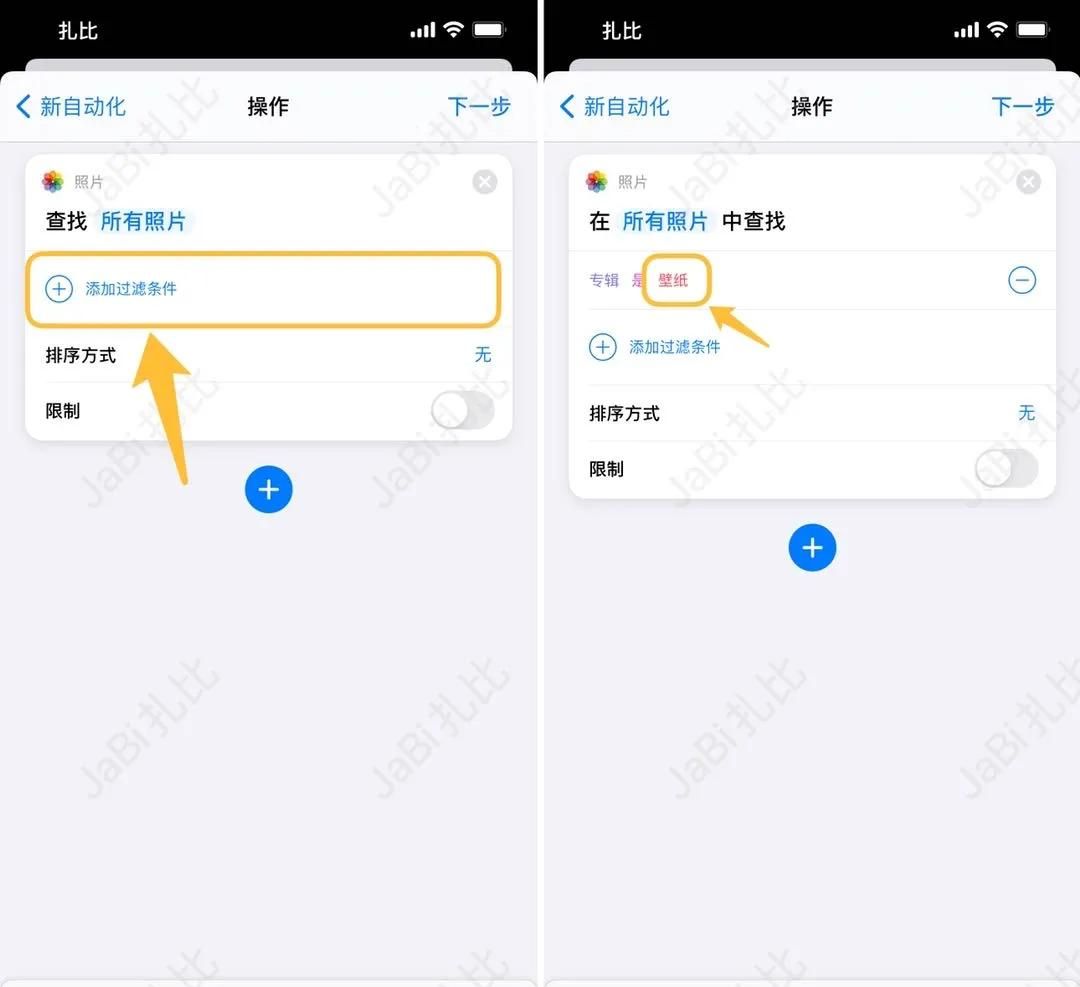
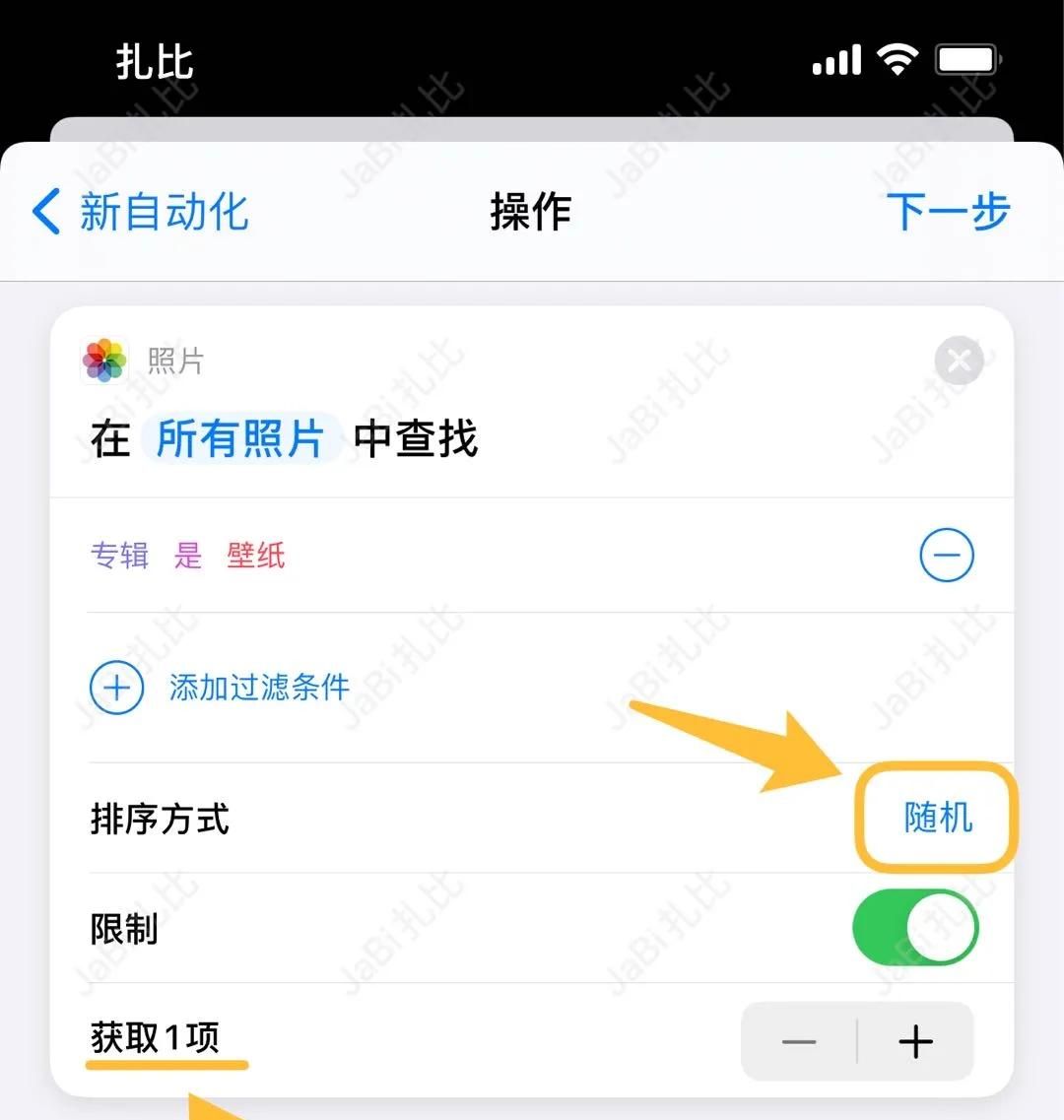
排序方式改为「随机」,打开「限制」开关并把获取项数量改为 1。
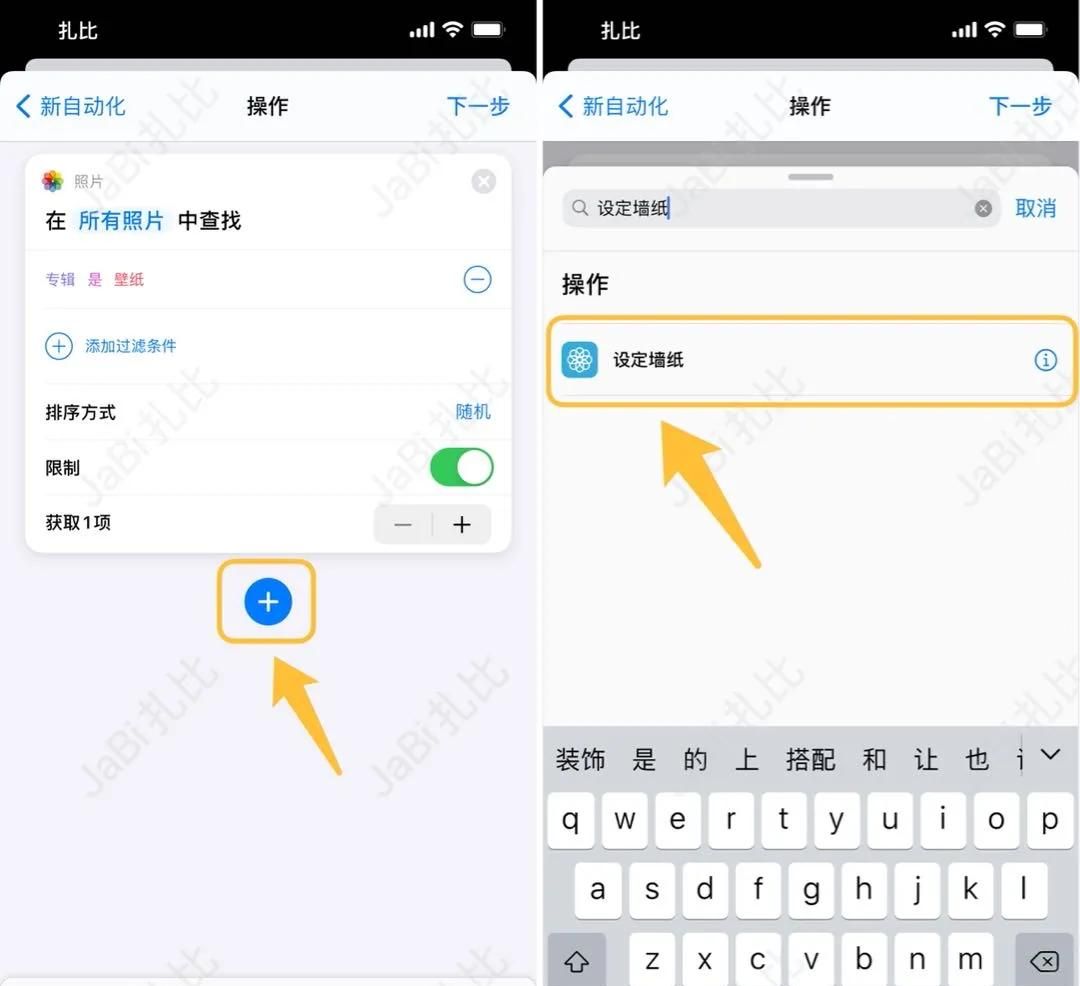
点击蓝色「+」按钮,搜索「设定墙纸」。在搜索结果中点击「设定墙纸」。
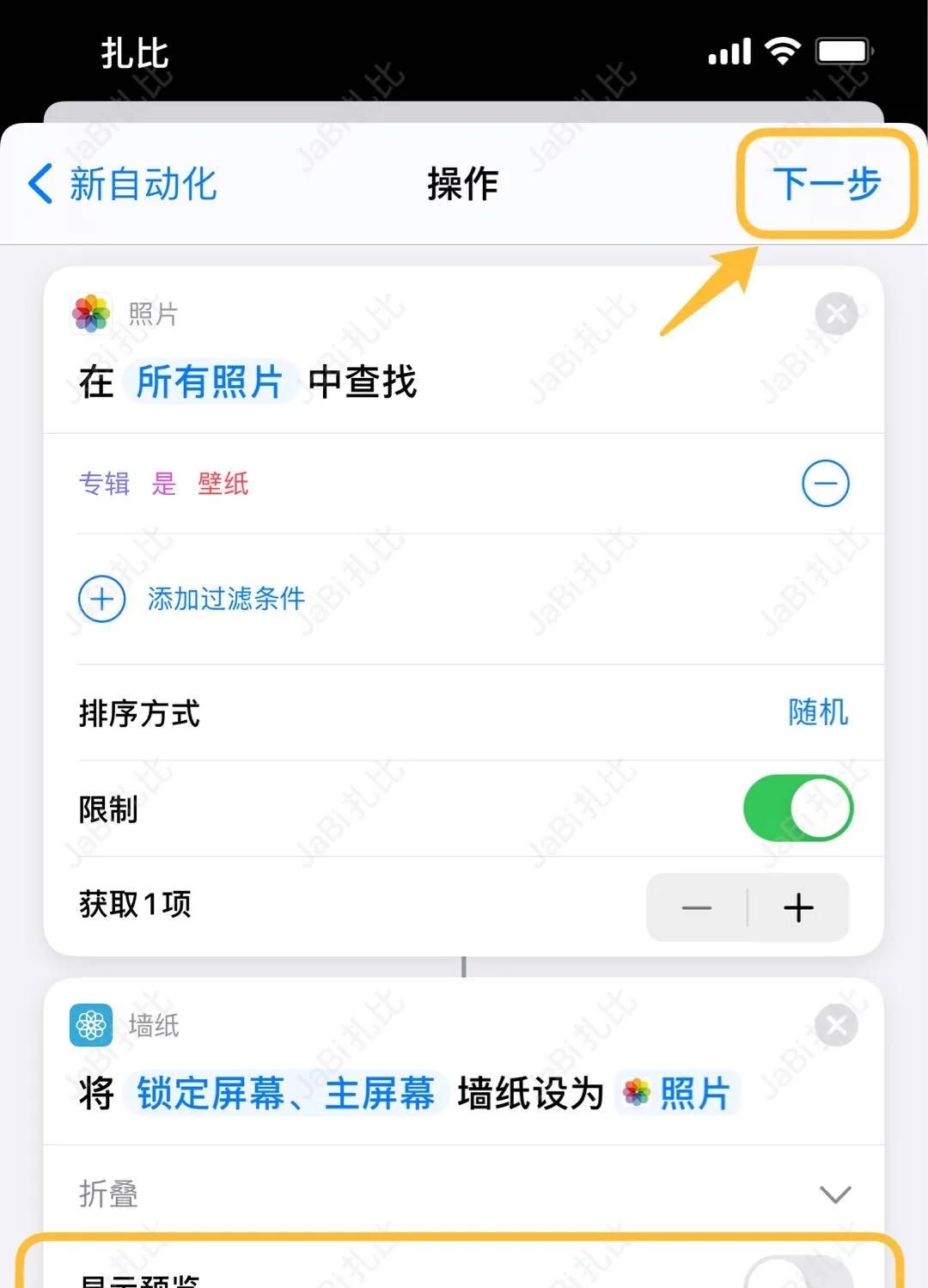
这里可以选择设定为主屏幕、锁定屏幕或两者同时设定。点击「展开」后把「显示预览」关闭掉。点击右上角的「下一步」。
最后,把「运行前询问」关闭掉,并点击右上角的「完成」即可所有设置。
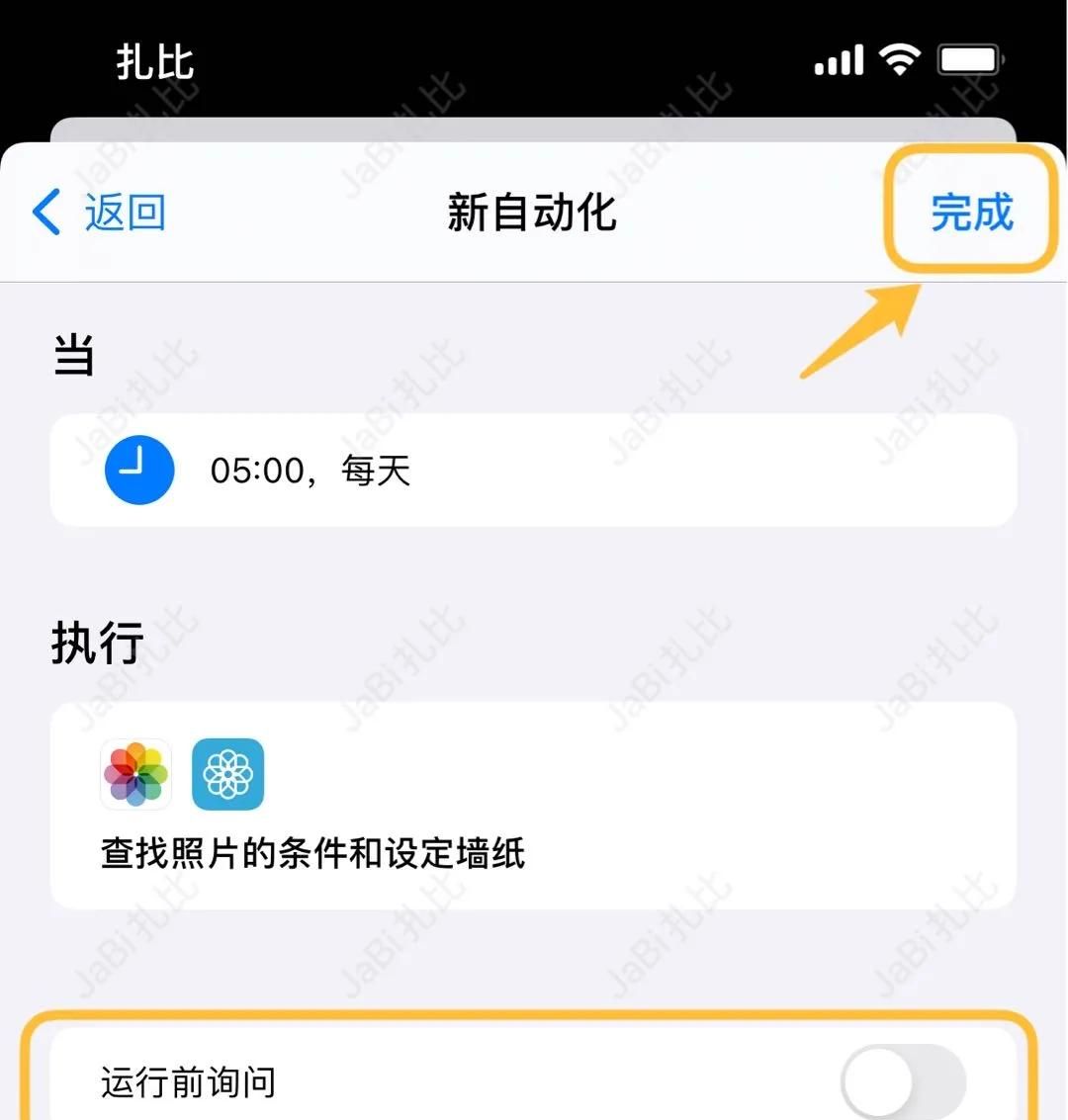
这样设置好后,到了特定时间快捷指令 App 就会自动从「壁纸」相册中随机选择一张图片设置为手机壁纸。
写在最后
有小伙伴可能会问如果我想一天自动换几次壁纸怎么办?实则很简单,创建多几个时间不一样的个人自动化就可以。巧用快捷指令 App 可以实现许多 iOS 系统本身没有的有趣玩法,自动更换壁纸不就是这其中一个吗?


















- 最新
- 最热
只看作者