

本人是VS Code的忠实粉丝,之前Python、Golang等开发都采用VS Code进行,也想把这个习惯带到C++开发之上,但是之前一直搞不定如何编译多个文件,只能将所有程序编写到一个cpp文件中,这显然很蠢,因此我开始使用Visual Studio,但是VS太过于heavy,实在是用不习惯。
最近在迁移到WSL进行C++开发之后重新开始学习简单的g++使用,因而学会了如何通过修改launch.json和tasks.json两个文件编译多个文件,并使其支持调试。
1 采用g++指令手动进行多个文件的编译
第一创建一个文件夹include_test,并利用VS Code打开该文件夹,新建三个文件,分别为hello.h,hello.cpp,main.cpp,各自的内容如下所示:
// hello.h
#ifndef _HELLO_H
#define _HELLO_H

void hello_world();

#endif
// hello.cpp
#include <iostream>
using namespace std;

void hello_world() {
    cout << "hello world 1" << endl;
    cout << "hello world 2" << endl;
}
// main.cpp
#include "hello.h"

int main() {
    hello_world();
}
此时目录include_test中的文件如图所示:

main.cpp的功能也十分简单,就是用来打印我们熟悉的“hello word”两次,此时我们可以在目录include_test下执行一条g++的编译指令,如下所示:
g++ -ggdb -o include_test main.cpp hello.cpp
# 通过g++进行编译 -ggdb:尽量生成gdb可以使用的调试信息 -o:输出文件路径与名称 main.cpp hello.cpp:所需要编译文件
此时目录include_test中会出现编译所生成的include_test文件,此时执行:
./include_test
则会出现:

程序可以成功运行,自此我们可以利用g++手动进行多个文件编译,我们在以上过程中执行了超级简单的两步:
- 编译
- 运行
而利用VS Code进行编译的关键就是利用json文件控制这两个步骤
2 让VS Code协助我们执行手动编译
我们用VS Code打开include_test文件夹,并在打开main.cpp页面后,点击“运行->启动调试->C++(GDB/LLDB)->g++ 生成和调试活动文件”,此时会报错,点击”撤销“,此时include_test 目录中会产生.vscode文件夹及其内部的两个json格式文件tasks.json和launch.json。
我们前面提到,我们实际上在手动编译与运行中,只有两步:编译和运行,而文件tasks.json和launch.json恰好可以理解为分管这两个步骤,第一观察tasks.json的内容,其中command和args两项较为重大,尤其是args需要我们修改,我们重点看一下注释:
{
    "tasks": [
        {
            "type": "cppbuild",
            "label": "C/C++: g++ 生成活动文件",
            "command": "/usr/bin/g++",      // 所运行的程序,即运行g++
            "args": [                       // g++编译时的参数
                "-fdiagnostics-color=always",
                "-g",
                "${file}",
                "-o",
                "${fileDirname}/${fileBasenameNoExtension}"
            ],
            "options": {
                "cwd": "${fileDirname}"
            },
            "problemMatcher": [
                "$gcc"
            ],
            "group": {
                "kind": "build",
                "isDefault": true
            },
            "detail": "调试器生成的任务。"
        }
    ],
    "version": "2.0.0"
}
再观察一下launch.json,其中program需要我们修改,重点看一下注释:
{
    // 使用 IntelliSense 了解相关属性。
    // 悬停以查看现有属性的描述。
    // 欲了解更多信息,请访问: https://go.microsoft.com/fwlink/?linkid=830387
    "version": "0.2.0",
    "configurations": [
        {
            "name": "g++ - 生成和调试活动文件",
            "type": "cppdbg",
            "request": "launch",
            "program": "${fileDirname}/${fileBasenameNoExtension}", // 可理解为编译后执行的程序
            "args": [],
            "stopAtEntry": false,
            "cwd": "${fileDirname}",
            "environment": [],
            "externalConsole": false,
            "MIMode": "gdb",
            "setupCommands": [
                {
                    "description": "为 gdb 启用整齐打印",
                    "text": "-enable-pretty-printing",
                    "ignoreFailures": true
                },
                {
                    "description": "将反汇编风格设置为 Intel",
                    "text": "-gdb-set disassembly-flavor intel",
                    "ignoreFailures": true
                }
            ],
            "preLaunchTask": "C/C++: g++ 生成活动文件",
            "miDebuggerPath": "/usr/bin/gdb"
        }
    ]
}
不过,以上文件并不能让我们进行正常的调试,因此我们进行如下修改,tasks.json和launch.json的修改分别如下:
{
    "tasks": [
        {
            "type": "cppbuild",
            "label": "C/C++: g++ 生成活动文件",
            "command": "/usr/bin/g++",
            "args": [
                // "-fdiagnostics-color=always",
                // "-g",
                // "${file}",
                // "-o",
                // "${fileDirname}/${fileBasenameNoExtension}"
                "-ggdb",                           // 尽量生成gdb可以使用的调试信息
                "-o",                              // 指定输出路径和文件名为...
                "${wordspaceFolder}/include_test", // ...工作目录下的include_test
                "main.cpp",                        // 待编译文件1
                "hello.cpp"                        // 待编译文件2
            ],
            "options": {
                "cwd": "${fileDirname}"
            },
            "problemMatcher": [
                "$gcc"
            ],
            "group": {
                "kind": "build",
                "isDefault": true
            },
            "detail": "调试器生成的任务。"
        }
    ],
    "version": "2.0.0"
}
{
    // 使用 IntelliSense 了解相关属性。
    // 悬停以查看现有属性的描述。
    // 欲了解更多信息,请访问: https://go.microsoft.com/fwlink/?linkid=830387
    "version": "0.2.0",
    "configurations": [
        {
            "name": "g++ - 生成和调试活动文件",
            "type": "cppdbg",
            "request": "launch",
            // "program": "${fileDirname}/${fileBasenameNoExtension}",
            "program": "${fileDirname}/include_test", // 修改需要运行的程序为工作目录下的include_test
            "args": [],
            "stopAtEntry": false,
            "cwd": "${fileDirname}",
            "environment": [],
            "externalConsole": false,
            "MIMode": "gdb",
            "setupCommands": [
                {
                    "description": "为 gdb 启用整齐打印",
                    "text": "-enable-pretty-printing",
                    "ignoreFailures": true
                },
                {
                    "description": "将反汇编风格设置为 Intel",
                    "text": "-gdb-set disassembly-flavor intel",
                    "ignoreFailures": true
                }
            ],
            "preLaunchTask": "C/C++: g++ 生成活动文件",
            "miDebuggerPath": "/usr/bin/gdb"
        }
    ]
}
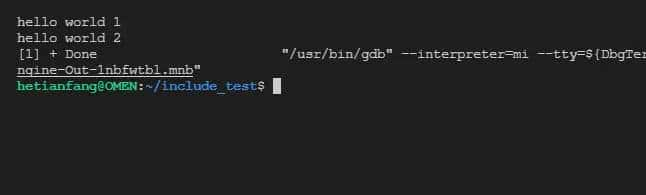
在保存以上修改后,我们重新切换到main.cpp,按下F5,即可出现程序运行结果:
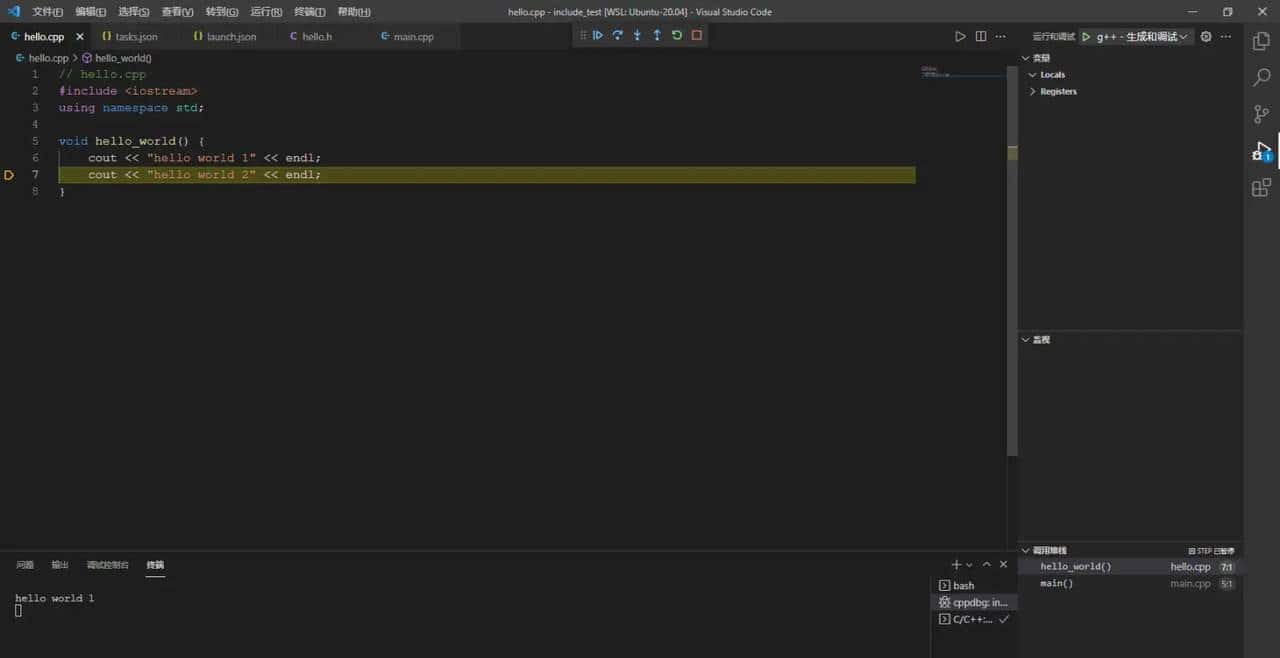
并且,我们可以快乐的进行单步调试:
3 总结
实则用VS Code进行多个文件的编译原理很简单,第一要熟悉g++的使用,再去想象如何令VS Code取代我们执行g++命令。





















暂无评论内容