

作为 IT 运维人,每天是不是都被同事追着 “灵魂拷问”:“我桌面图标全没了,文件去哪了?”“C 盘又爆红了,电脑卡得动不了!”“明明连了网,浏览器却打不开,急着发文件啊!”
实则这些 Windows 电脑的 “疑难杂症”,都有标准化的解决流程。今天整理了桌面运维中 80% 都会遇到的 6 大场景,每一步都附详细操作 + 截图级说明 + 避坑提醒,新手也能照着一步步来,从此高效解决问题,告别无效加班~
一、桌面图标突然消失?3 步精准找回,附异常处理
桌面空空如也,快捷方式、文件全不见?90% 是系统启动时没加载 explorer.exe 进程,按以下步骤操作,快速恢复:
核心操作
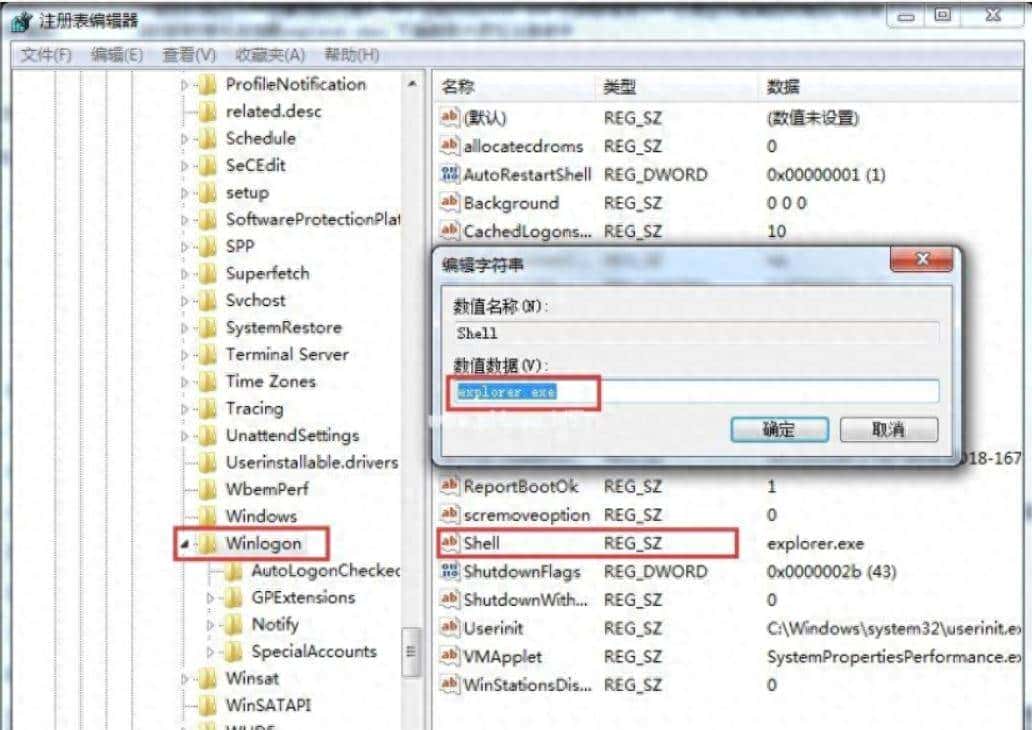
- 快捷键「Win+R」弹出运行对话框,输入命令「regedit」,点击「确定」,打开注册表编辑器;
- 在注册表左侧导航栏,顺着路径依次展开:HKEY_LOCAL_MACHINE → SOFTWARE → Microsoft → Windows NT → CurrentVersion → Winlogon,找到「Shell」项(若没有则需要新建);
- 右键「Shell」选择「修改」,在「数值数据」框中输入「explorer.exe」,点击「确定」,关闭注册表后重启电脑,图标即可恢复。
异常情况处理
- 若手动加载后图标仍不显示:可能是 explorer.exe 文件损坏,需从同版本的正常 Windows 电脑中,复制「C:Windowssystem32explorer.exe」文件,替换故障电脑对应路径下的文件(替换前提议备份原文件,避免二次出错);
- 若替换文件后仍无效:大致率是病毒破坏,先用 360 安全卫士、火绒等安全软件全盘查杀,清除恶意程序后,再重复上述替换操作。
二、C 盘爆红告急?8 个实用技巧,最多释放几十 GB 空间
C 盘空间不足是运维最高频需求,操作前务必跟用户确认C 盘是否有重大文档、项目文件,避免误删!以下 8 个方法按 “从简单到复杂” 排序,按需使用:
1. 系统自带磁盘清理
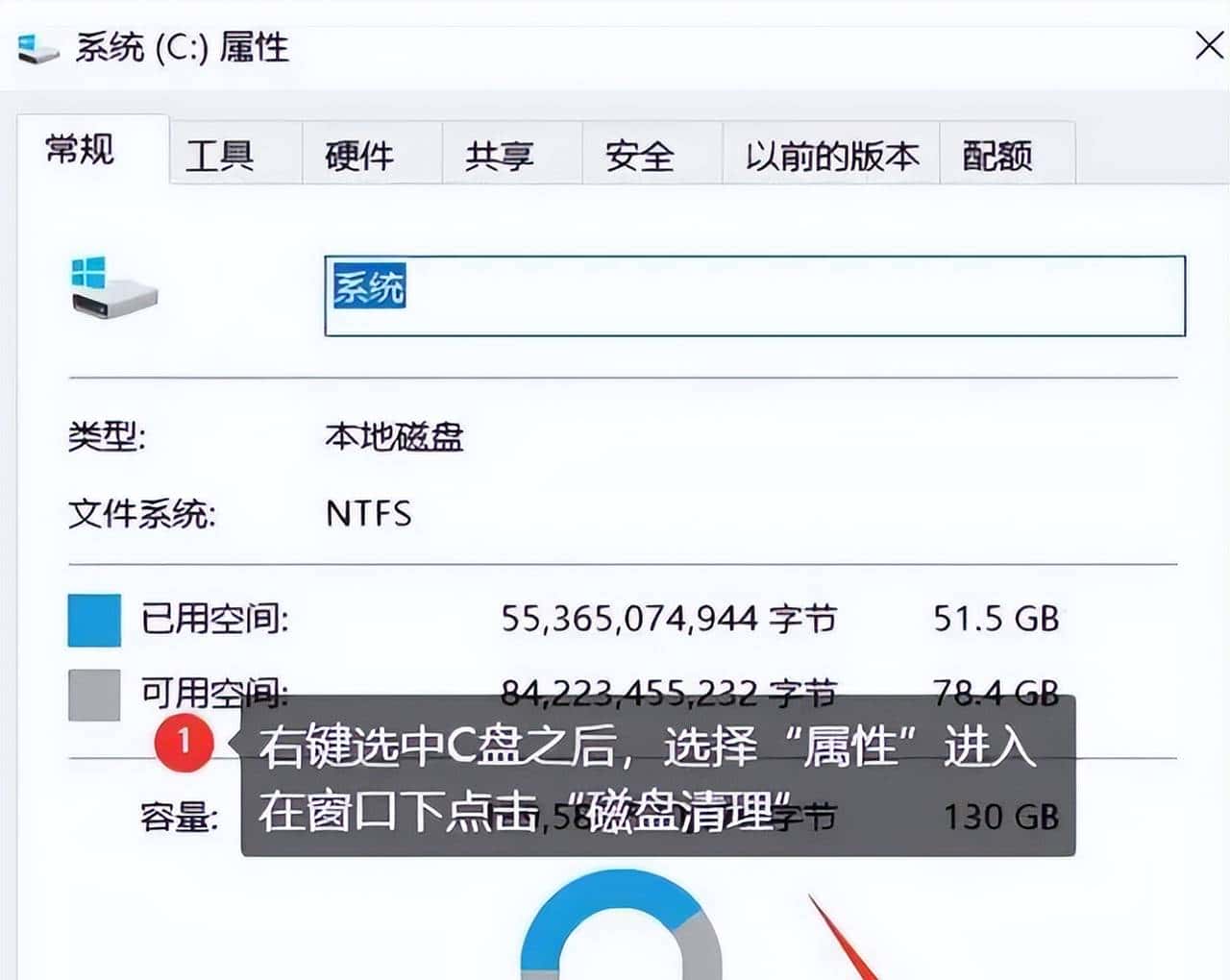
- 右键点击 C 盘,选择「属性」,在弹出的窗口中切换到「常规」选项卡;
- 点击「磁盘清理」按钮,等待系统扫描可清理文件;
- 扫描完成后,勾选「临时文件」「回收站」「系统更新备份文件」「日志文件」等选项;
- 点击「确定」,再确认「删除文件」,等待清理完成即可。
2. 卸载无用软件
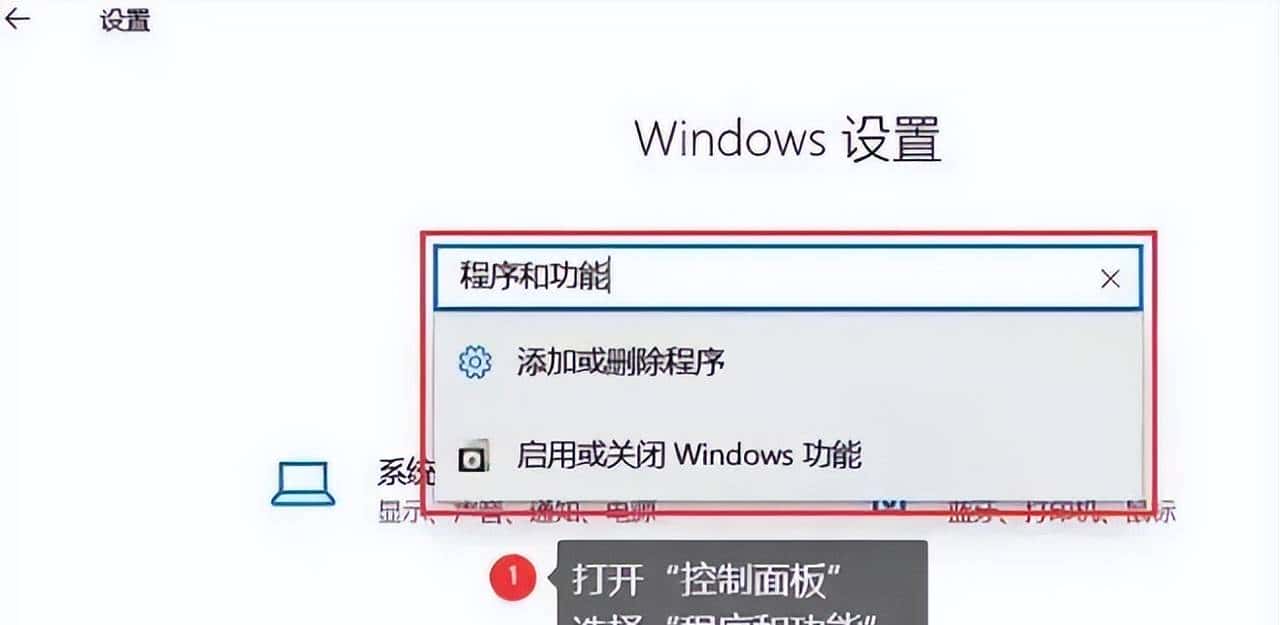
- 方法一(通用):打开「控制面板」→「程序和功能」,按「大小」排序,筛选出占用空间大、用户不常用的软件(如旧版办公软件、冗余工具);
- 方法二(Win10/11 专属):直接打开「设置」→「应用」→「已安装的应用」,同样按大小排序,找到目标软件后点击「卸载」;
- ⚠️ 注意:卸载时若弹出 “是否保留配置文件”,可询问用户后选择,一般提议不保留,彻底释放空间。
3. 迁移大型文件
- 打开「此电脑」→「C 盘」,找到「用户」文件夹(或「Users」),进入对应用户名的文件夹;
- 重点迁移「视频」「图片」「下载」文件夹中的大文件(如电影、高清图片、安装包),直接拖拽到 D 盘、E 盘等其他分区
4. 清理系统缓存
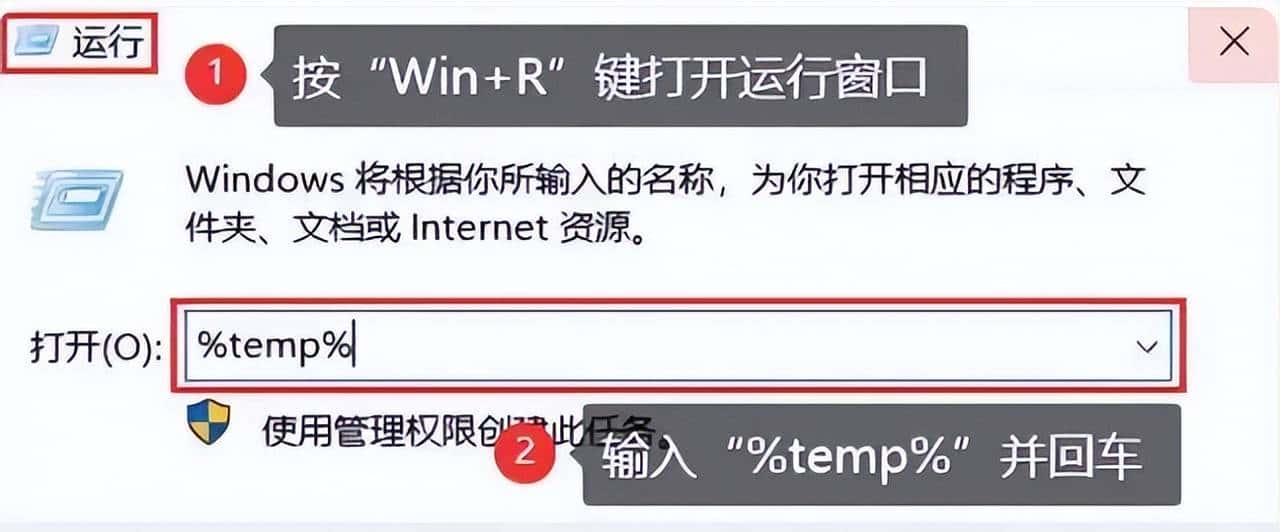
- 按「Win+R」输入「% temp%」,回车打开系统临时文件夹;
- 全选文件夹内所有文件(快捷键「Ctrl+A」),右键点击「删除」,若提示 “部分文件正在使用无法删除”,直接点击「跳过」即可(这些文件不影响系统运行);
- 补充:还可清理浏览器缓存,以 Edge 为例,打开浏览器→「设置」→「隐私、搜索和服务」→「清除浏览数据」,勾选「缓存的图片和文件」,点击「清除目前」,其他浏览器操作类似。
5. 关闭休眠功能
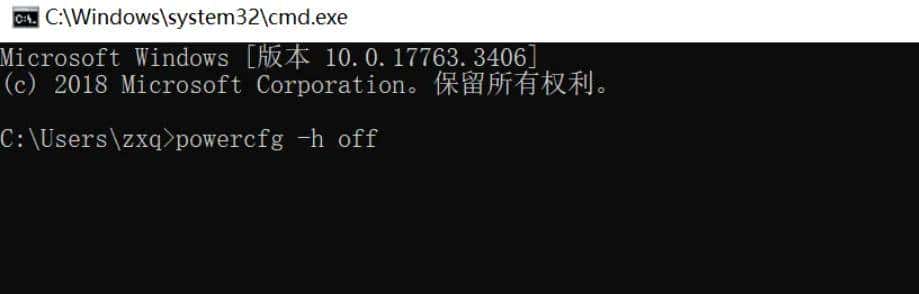
- 按「Win+R」输入「cmd」,右键点击「命令提示符」,选择「以管理员身份运行」;
- 在命令行中输入「powercfg -h off」(注意 “powercfg” 和 “-h” 之间有空格,“-h” 和 “off” 之间有空格);
- 按下回车,提示 “操作成功完成” 即可,无需重启,立即释放休眠文件占用的空间;
6. 清空回收站
- 右键点击桌面「回收站」图标,选择「清空回收站」;
- 弹出提示 “是否的确 要永久删除这些项目?”,点击「确定」(⚠️ 若用户有需要恢复的文件,提议先检查回收站再清空);
- ✨ 小贴士:可在回收站「属性」中设置 “自动清空回收站”,列如 “超过 30 天的文件自动删除”,减少后续清理频率。
7. 迁移默认存储路径
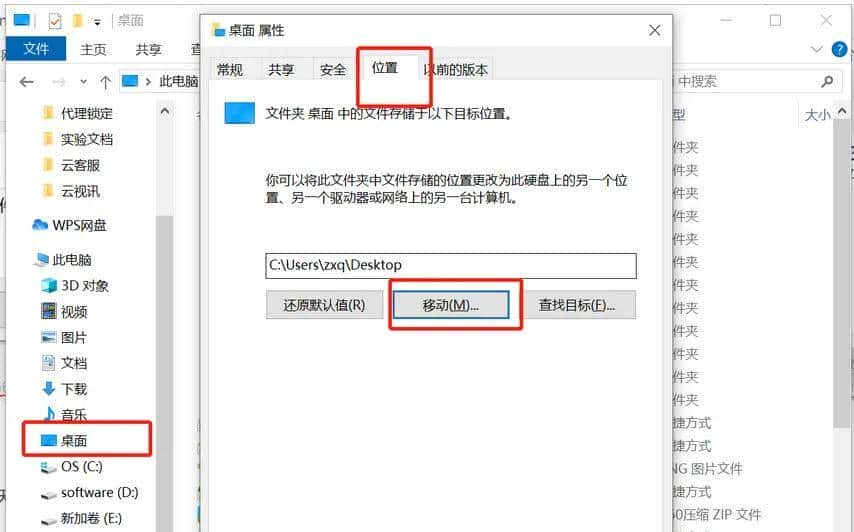
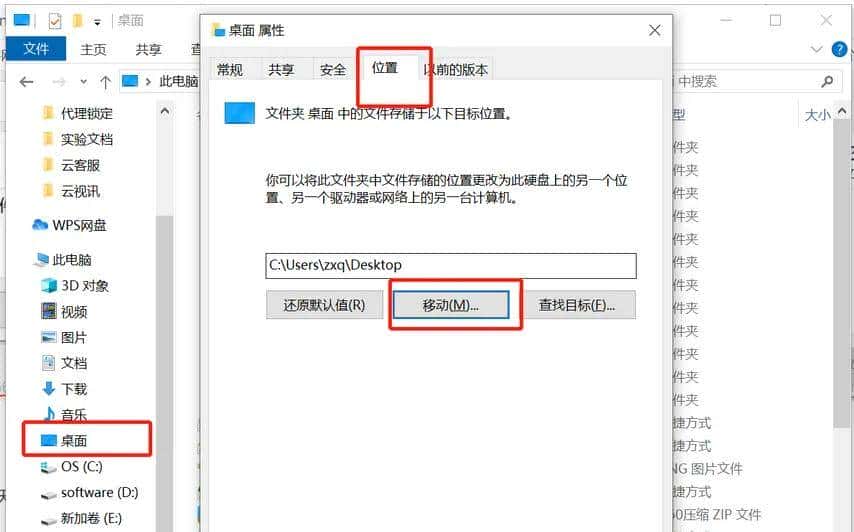
- 桌面文件迁移:右键点击桌面空白处,选择「属性」→「位置」→「移动」,在其他分区新建一个「桌面备份」文件夹,选中该文件夹后点击「确定」,系统会自动迁移现有桌面文件,后续新建的桌面文件会直接保存在新路径;
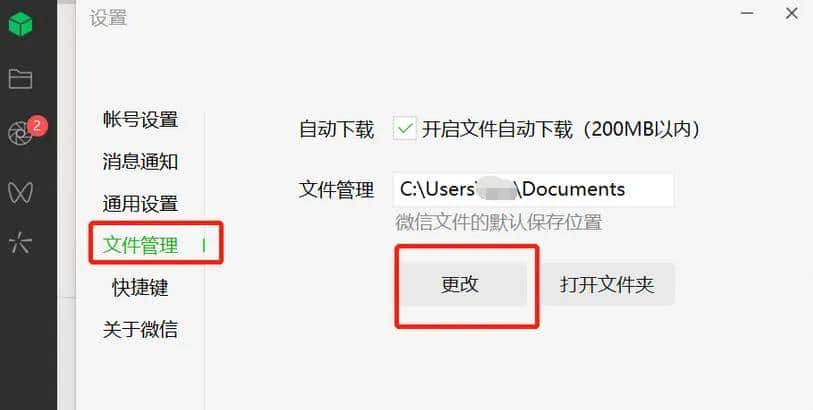
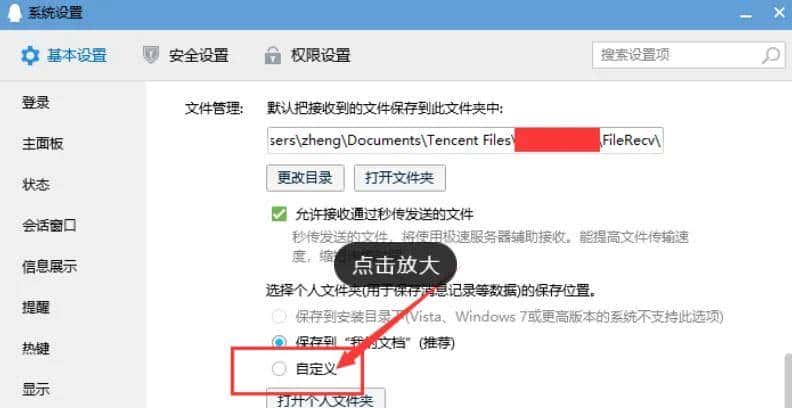
- 微信 / QQ 聊天记录迁移:①微信:打开微信→点击左下角「更多」(三条横线图标)→「设置」→「文件管理」,点击「更改」,选择其他分区的文件夹(如 D 盘「微信文件」),点击「确定」,等待迁移完成;②QQ:打开 QQ→「设置」→「文件管理」,同样更改 “个人文件夹保存位置” 到非 C 盘,避免聊天记录、接收文件占用 C 盘。
8. 终极方案:重装系统
- 适用场景:用户电脑 C 盘冗余过多,且仅需要基础办公功能(上网、办公软件、聊天工具);
- ⚠️ 重点提醒:重装前务必备份用户的重大文件(桌面文件、文档、聊天记录),可拷贝到移动硬盘或其他分区;
- 操作:通过 Windows 官方介质创建安装盘,或使用靠谱的装机工具,选择 “格式化 C 盘” 后安装,重装后 C 盘会恢复到初始状态,流畅度大幅提升。
三、电脑没声音?1 招修复声卡驱动,覆盖所有场景
不管是扬声器没声、麦克风用不了,还是右下角没有扬声器图标,核心问题都在声卡驱动:
详细操作步骤
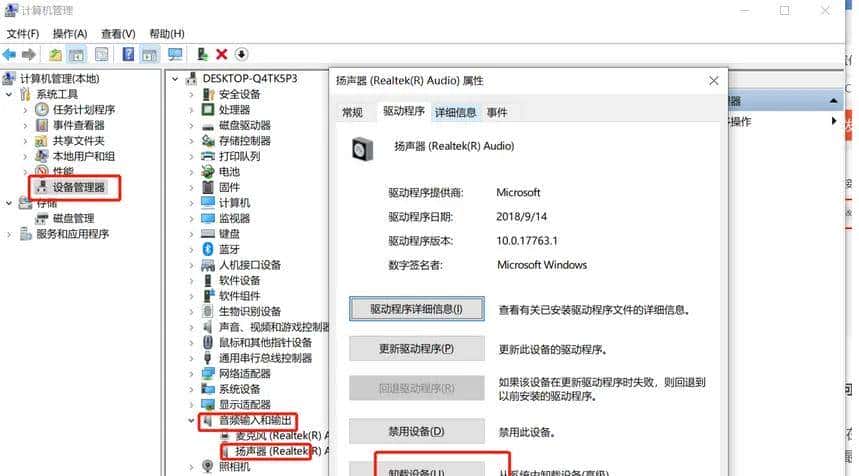
- 右键点击「此电脑」,选择「属性」,在弹出的窗口中点击「设备管理器」(或直接按「Win+X」,快速选择「设备管理器」);
- 在设备管理器中,展开「音频输入和输出」选项(部分电脑可能显示「声音、视频和游戏控制器」);
- 针对性卸载驱动:①扬声器没声:右键点击「扬声器(Realtek (R) Audio)」,选择「卸载设备」,勾选 “删除此设备的驱动程序软件”(可选),点击「确定」;②麦克风没声:同理,右键卸载「麦克风(Realtek (R) Audio)」;
- 卸载完成后,重启电脑,Windows 系统会自动检测硬件并重装匹配的声卡驱动;
- 重启后检查声音是否恢复,若仍无效,可通过「设备管理器」→「操作」→「扫描检测硬件改动」,手动触发驱动安装。
补充说明
- 若卸载后重启仍无声音:可通过电脑品牌官网(如联想、戴尔),下载对应型号的声卡驱动,手动安装后再重启;
- 右下角无扬声器图标:按上述步骤卸载音频设备后重启,图标会自动恢复,若未恢复,可在「设置」→「系统」→「声音」中,开启 “在任务栏上显示音量控制”。
四、有网但浏览器打不开?4 个方法,从简单到复杂排查
先确认网络是否真的正常,再针对性修复:
第一步:确认网络正常(3 个快速检测方法)
- 查看电脑右下角网络图标,是否显示 “已连接”(无感叹号、叉号);
- 按「Win+R」输入「cmd」,打开命令提示符,输入「ping www.baidu.com」,按回车,若显示 “来自 xxx.xxx.xxx.xxx 的回复”,说明网络连通正常;若显示 “请求超时”,则是网络本身问题(检查路由器、网线);
- 换浏览器测试(如 Edge 换 Chrome),或用手机连接同一个 Wi-Fi 打开网页,排除网站本身故障。
第二步:针对性修复(4 个方法按顺序试,成功率超高)
方法 1:手动设置 DNS(最常用有效)
- 打开「控制面板」→「网络和 Internet」→「网络和共享中心」(或直接右键点击网络图标,选择「打开网络和共享中心」);
- 点击左侧「更改适配器设置」,找到当前使用的网络连接(无线网络连接显示 Wi-Fi 图标,有线网络显示本地连接);
- 右键点击该连接,选择「属性」,在弹出的窗口中,找到「Internet 协议版本 4(TCP/IPv4)」,双击打开;
- 选择「使用下面的 DNS 服务器地址」,首选 DNS 服务器填写「8.8.8.8」(谷歌 DNS,全球通用),备用 DNS 服务器填写「8.8.4.4」;若国内网络不稳定,可替换为阿里 DNS:「223.5.5.5」和「223.6.6.6」;
- 点击「确定」,关闭所有窗口,重新打开浏览器即可。
方法 2:重置网络设置(解决配置冲突)
- 按「Win+I」打开 Windows 设置,选择「网络和 Internet」;
- 点击左侧「状态」,下拉找到「网络重置」,点击「立即重置」;
- 弹出提示 “此操作将删除所有网络适配器,并将所有网络设置重置为默认值”,点击「重置」
方法 3:安全工具修复(快速解决 DNS/LSP 问题)
- 打开 360 安全卫士、腾讯电脑管家等工具;
- 找到「网络修复」功能(360 在「功能大全」→「网络优化」→「网络修复」;腾讯电脑管家在「工具箱」→「网络修复」);
- 点击「立即修复」,工具会自动扫描 DNS 配置、LSP 协议、网络适配器等问题,扫描完成后点击「一键修复」;
- 修复完成后关闭工具,重新打开浏览器即可
方法 4:重置 WinSock(修复网络通信组件)
- 按「Win+R」输入「cmd」,右键点击「命令提示符」,选择「以管理员身份运行」;
- 输入命令「netsh winsock reset」,按回车,等待提示 “成功重置 Winsock 目录”;
- 重启电脑,重新打开浏览器,问题基本能解决(适用于 LSP 被恶意软件劫持的情况)。
五、电脑蓝屏崩溃?应急 + 根治方案,避免数据丢失
蓝屏不可怕,关键是先保住数据,再排查问题:
第一步:应急处理(解决临时故障)
- 若电脑蓝屏后卡住不动:长按电源键 10 秒强制关机,等待 1 分钟后重新开机(多数临时故障,如软件冲突、内存占用过高,重启后即可解决);
- 开机后若弹出 “蓝屏修复” 窗口,可选择「正常启动 Windows」,无需进入修复模式(除非反复蓝屏)。
第二步:根治排查(频繁蓝屏必看)
- 检查散热:蓝屏可能是 CPU 温度过高导致,打开电脑机箱(台式机)或底部盖板(笔记本,部分机型),清理风扇灰尘、散热片灰尘,确保散热通畅;
- 卸载不兼容软件:回忆蓝屏前是否安装了新软件(如小众工具、破解软件),打开「程序和功能」卸载该软件,重启电脑测试;
- 检查内存条:台式机可打开机箱,拔下内存条,用橡皮擦擦拭金手指(避免氧化),重新插紧;笔记本若方便拆卸,可同理操作(不确定的话提议找专业人员);
- 检测硬盘健康:打开「此电脑」,右键点击 C 盘→「属性」→「工具」→「检查」,扫描硬盘错误并修复;也可使用 CrystalDiskInfo 工具,查看硬盘健康状态(若显示 “警告”“不良”,提议备份数据更换硬盘)。
第三步:终极解决(反复蓝屏)
- 若上述方法都无效,备份好所有重大数据后,重装 Windows 系统,排除软件层面的兼容性问题;
- 若重装后仍蓝屏,大致率是硬件故障(如内存条损坏、硬盘坏道、主板问题),提议联系电脑品牌售后检测。
六、无法开机 / 充电?硬件基础排查,新手也能操作
遇到 “开不了机”“充不进电”,先别慌,按以下步骤排查,许多都是小问题:
1. 笔记本电脑(无法开机 / 充电)
- 方法一:强制放电 + 重新供电。长按电源键 20 秒(释放残余电量),松开后断开电源适配器和所有外接设备(U 盘、鼠标等),等待 1 分钟;重新连接电源适配器,按下电源键开机(80% 的笔记本无法开机问题都能解决);
- 方法二:电池排查。若笔记本可拆电池,先断开电源适配器,拆下电池,长按电源键 10 秒放电;重新安装电池,连接电源适配器,开机测试;若充不进电,可更换电源适配器(同规格)测试,排除适配器故障;
- ⚠️ 注意:部分超薄本电池不可拆卸,直接用方法一即可,不要强行拆电池。
2. 台式电脑(无法开机)
- 第一步:检查电源线。确认主机电源线两端(主机端 + 插座端)都插紧,可拔下重新插拔,换一个插座测试(避免插座没电);
- 第二步:强制放电。长按电源键 20 秒放电,松开后按下电源键开机;
- 第三步:报警声排查。若开机时发出 “滴滴滴” 连续报警声,多为内存条接触不良,按前文方法擦拭内存条金手指后重新安装;若报警声为 “一长两短”,可能是显卡问题,拔插显卡后测试;
- 第四步:最小化配置测试。断开所有外接设备(U 盘、硬盘、打印机等),只保留电源线、显示器线、键盘鼠标,开机测试,排除外接设备故障。
运维必备小提醒(重中之重!)
- 所有操作前,务必提醒用户备份重大数据(桌面文件、文档、聊天记录等),避免操作失误导致文件丢失;
- ⚠️ 涉及注册表修改、命令行操作,提议先截图留存原始设置,方便出错后恢复;
- 若遇到硬件故障(如主板损坏、屏幕黑屏),不要自行拆机,提议联系品牌售后或专业维修人员,避免二次损坏。
以上 6 大问题覆盖了 Windows 桌面运维的核心场景,每一步都详细到 “傻瓜式” 操作,新手可以收藏起来,遇到问题直接对照做,效率翻倍~
如果觉得有用,记得点赞 + 在看 + 转发给身边的运维小伙伴,一起告别 “救火式” 工作!你还遇到过哪些难缠的电脑问题?欢迎在评论区留言,一起交流解决方案~
© 版权声明
文章版权归作者所有,未经允许请勿转载。如内容涉嫌侵权,请在本页底部进入<联系我们>进行举报投诉!
THE END

















暂无评论内容