

在工作中,我们习惯会用腾讯元宝、豆包、阿里千问、文心一言等免费的AI工具生成一些文案,那么生成文案后,手动复制–>打开新建记事本或word文档–>粘贴–>保存,这样一个周期要操作许多步,而且复制出来的文字大部分是Markdown格式或纯文本格式的,无法保留AI软件中显示的格式。
一、Markdown格式简介
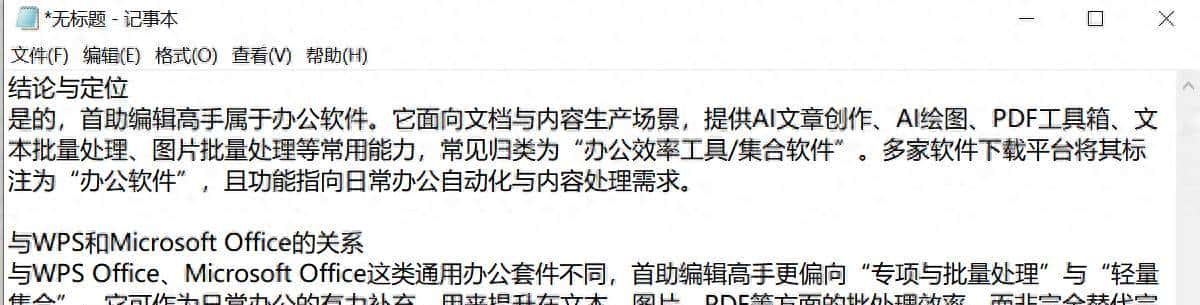
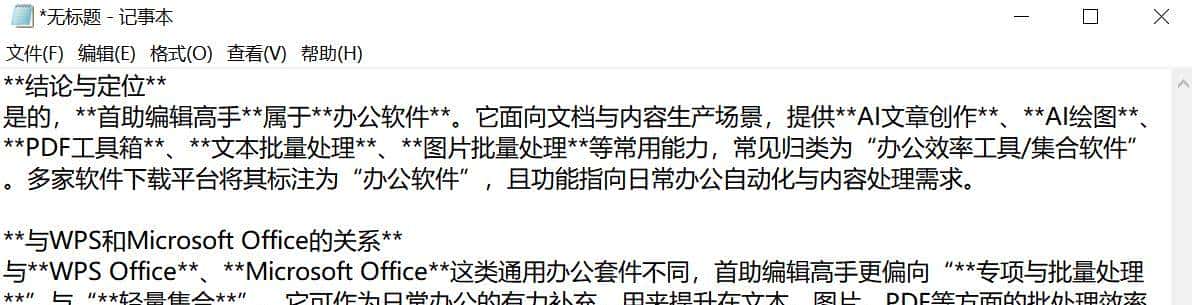
那么Markdown格式是怎样的呢?我们来看下面几张图对比一下:
1、纯文本格式内容演示:
2、Markdown格式的内容演示:
3、AI软件中显示的格式内容演示:

从图片中我们可以看到,在AI软件中显示加粗的文字,在Markdown格式中,文字的头尾会用**来表明,跟纯文本格式内容不同,当然这只是一小个特征,还有用#、-等常见符号表明标题、列表等格式。
Markdown 是一种轻量级标记语言,旨在通过简洁的纯文本语法快速生成结构化文档(如网页、笔记、README 文件等),同时兼顾人类可读性和机器可解析性。它的核心思想是「用易读易写的纯文本符号,描述内容的逻辑结构和格式」。
二、快速复制步骤
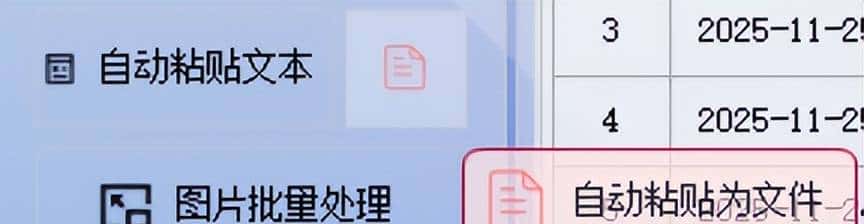
1、打开首助编辑高手,在自动粘贴文本功能的右边点击“自动粘贴为文件”,如图:
2、设置文件名及保存位置,如图:

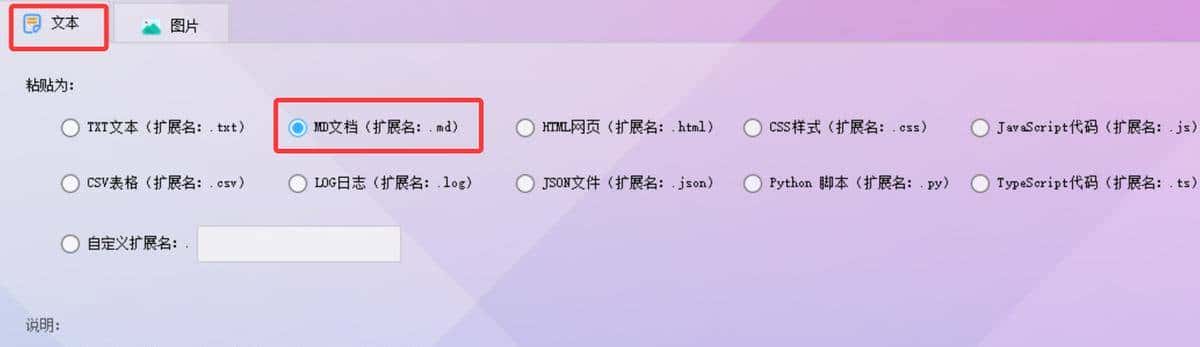
3、在文本选项中,选择要自动保存的文件格式,列如我们选择md文档(Markdown简称md),如图:
4、设置好后,点“启动自动粘贴为文件”按钮,如图:
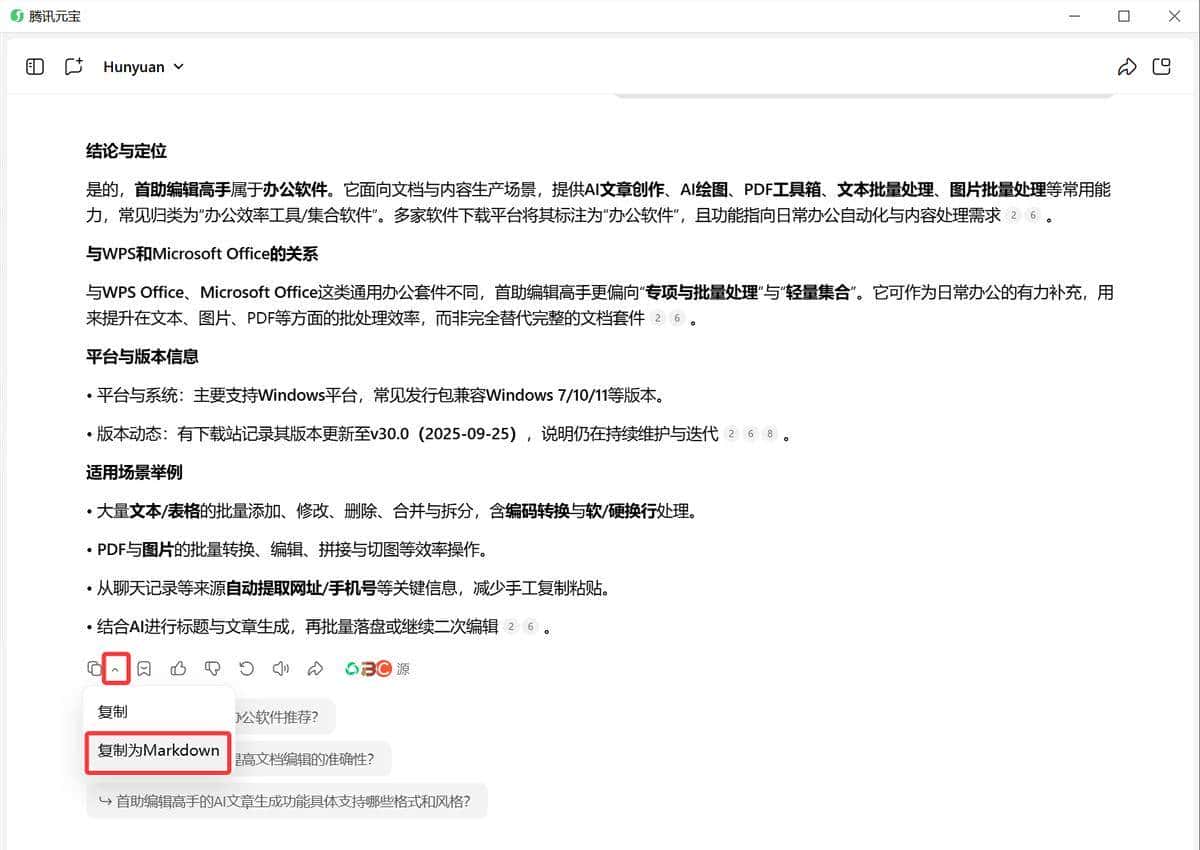
5、在AI软件中点复制就可以,在这里我是用腾讯元宝的复制为Markdown选项,如图:
6、停止自动粘贴为文件,打开保存位置,就可以看到已自动保存好的文档了,如图:

三、格式转换
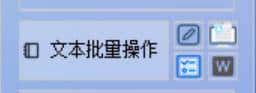
1、进入“文本批量操作”功能,如图:
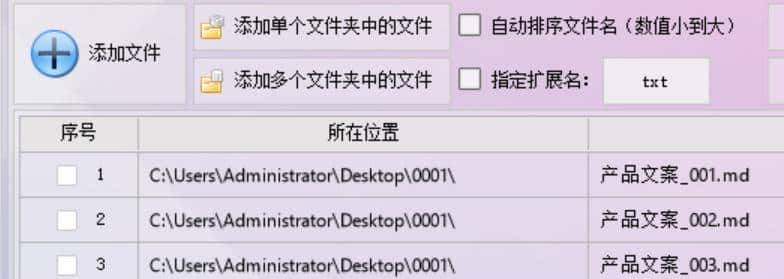
2、添加要转换的md文件,如图:
3、在“格式转换”中,选择“把Markdown批量转为html”后,点“开始转换格式”,如图:

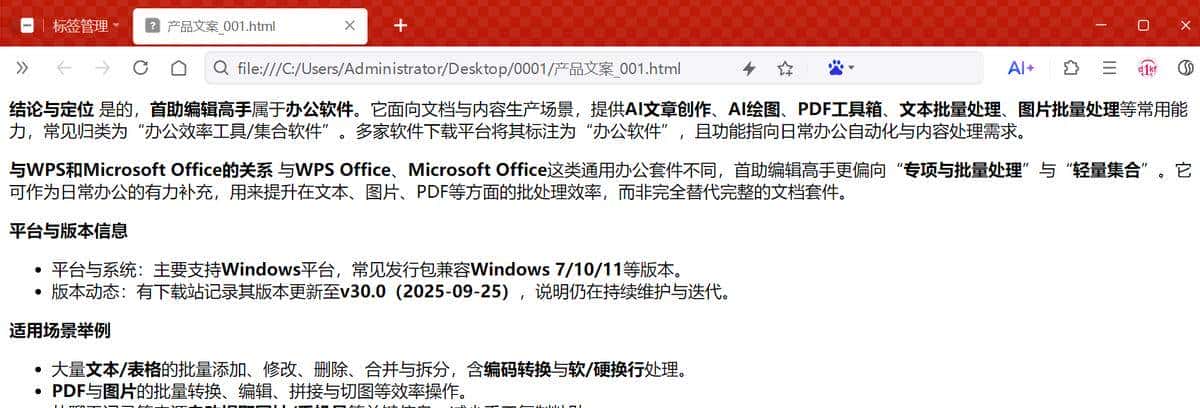
4、在保存位置,打开一个转换好的html文件,就可以看到其中文本带加粗的格式内容了,如图:
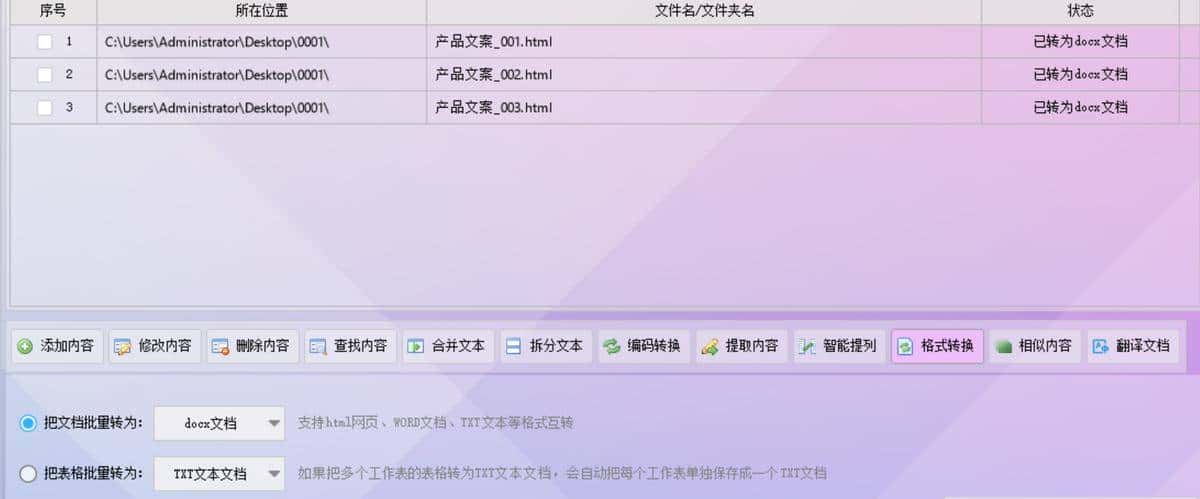
5、用同样的方法,还可以把html文件批量转为word或pdf等格式,如图:
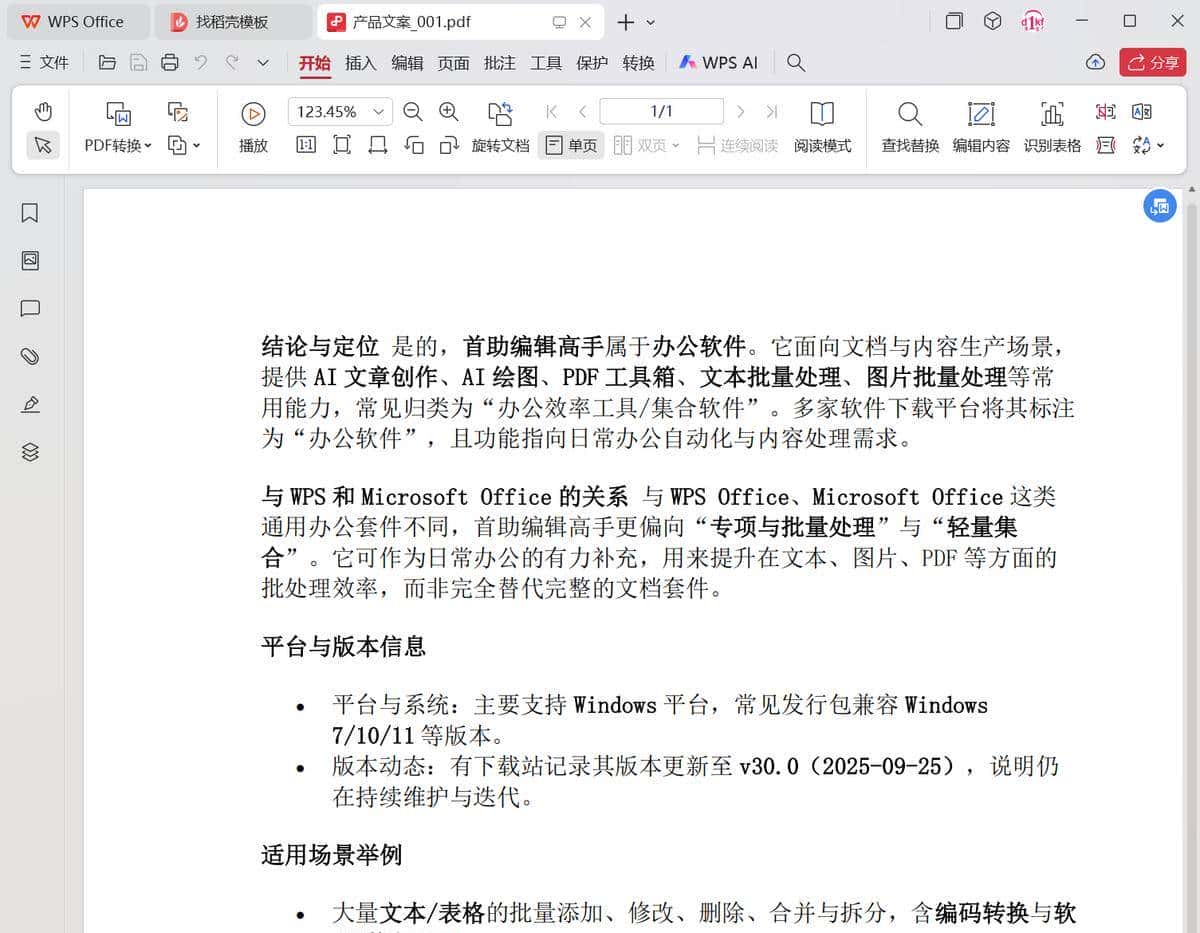
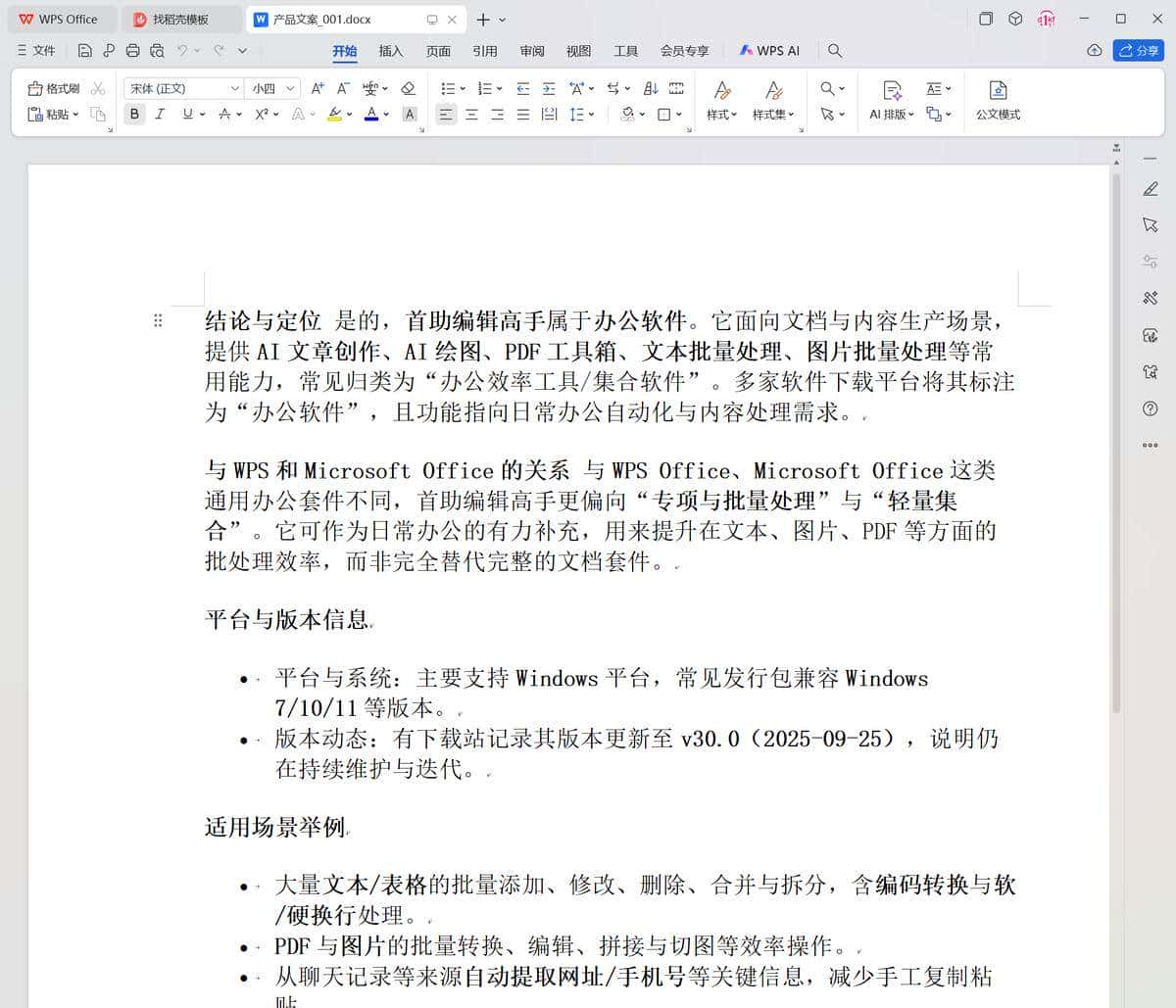
好了,是不是特别简单?你也来试试吧。

















暂无评论内容