

最近一个朋友叫我帮他维护一个项目,这个项目是用Spring Boot开发的,后端有个定时任务,它不是基于quartz这类框架开发的,而是直接用Eclipse基于JDK1.7开发的工具包,然后借助Linux的crontab来实现的定时任务,我接触java一年多来,都是用的IDEA+JDK1.8如果要去安装Eclipse的话,就显得有些繁琐,就直接用IDEA吧,JDK就在百度找一个解压版吧。
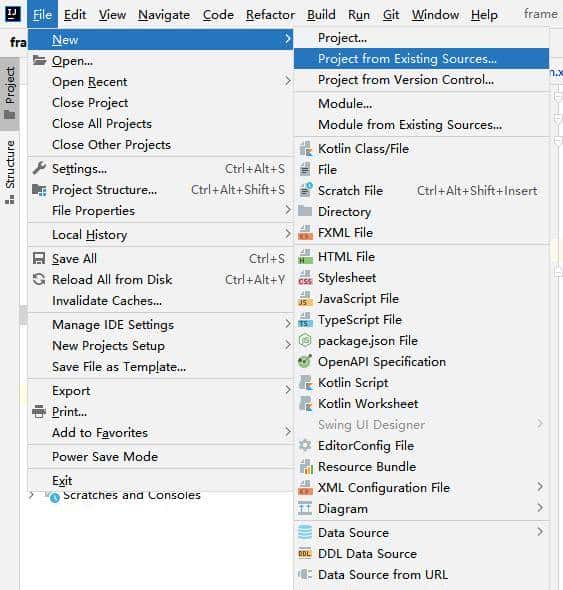
- File->New->Project from existing Sources…
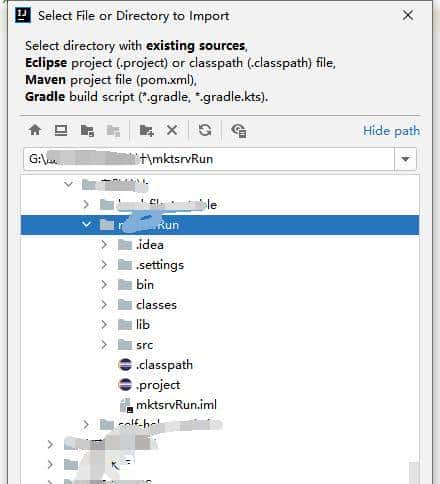
选择项目路径
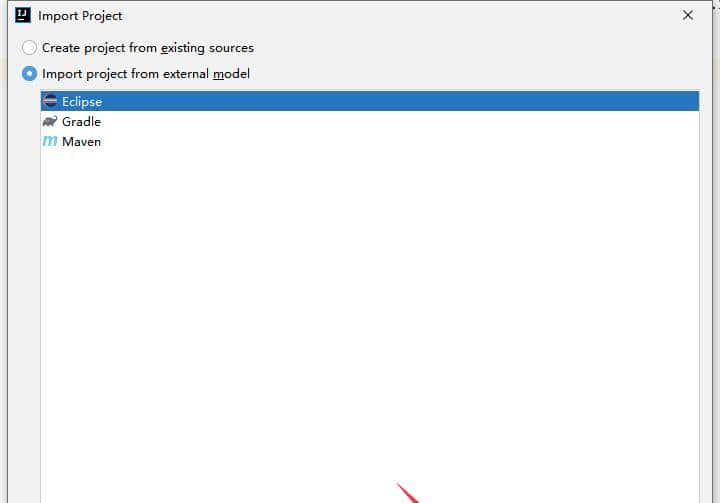
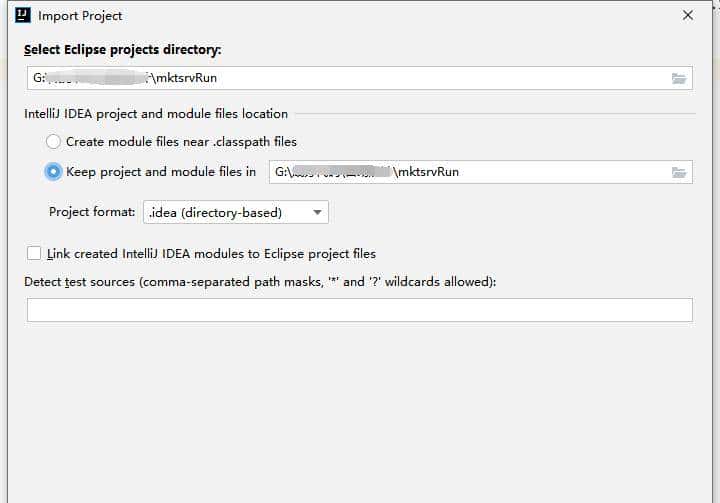
点击下一步
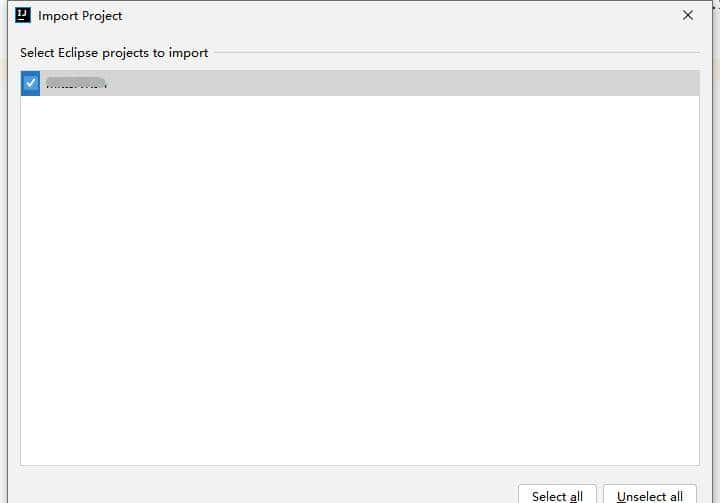
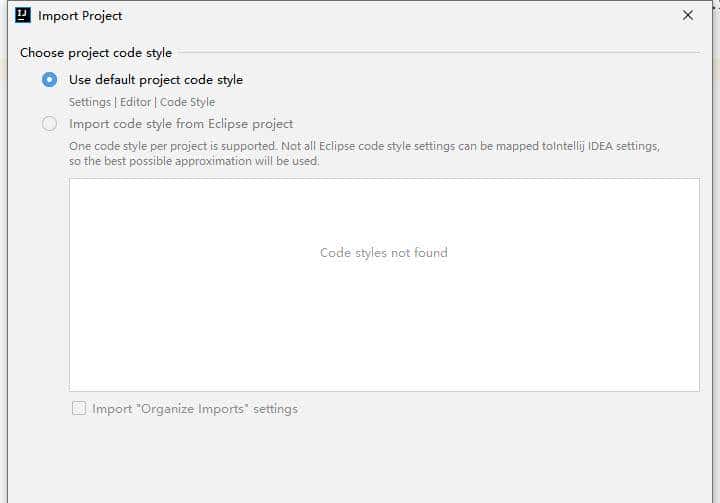
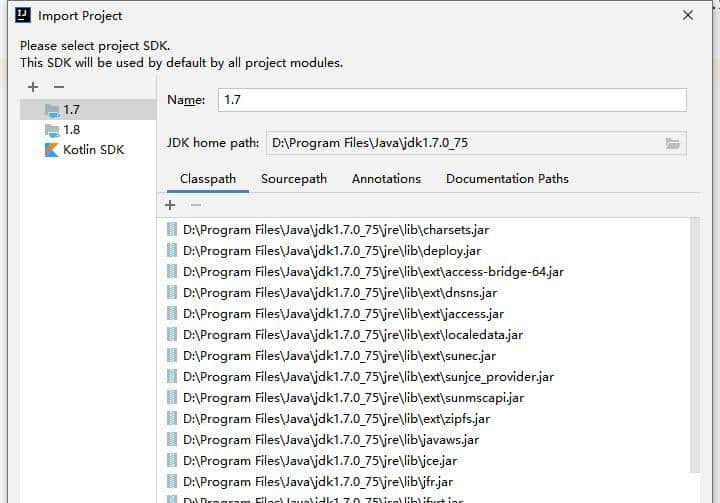
关键的地方来了,这里需要选择项目所需的jdk版本。然后点击Finish
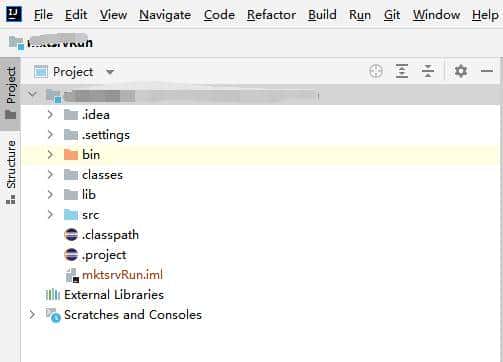
导入到Idea后,项目结构如下
目前,我们继续进行配置,New->Project Structure
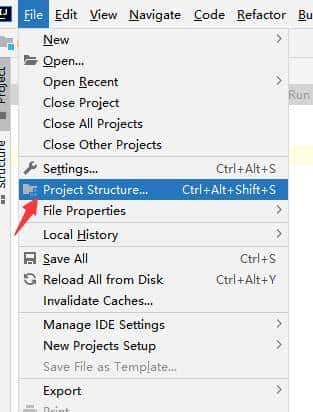
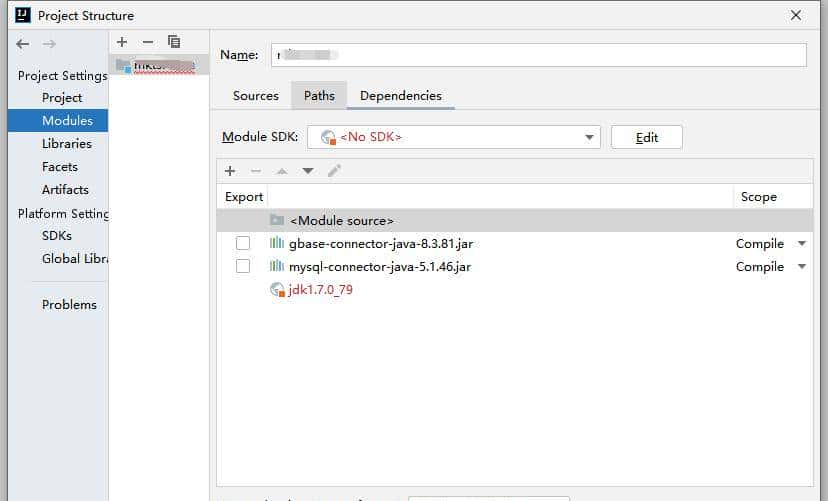
我们可以看到No SDk,是由于项目的jdk版本和我下载的版本有一丁点差异,这里需要手动选择一下jdk版本
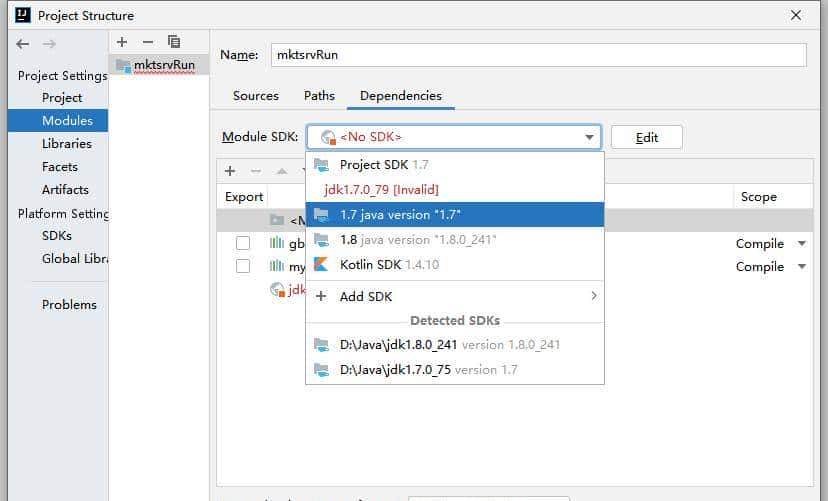
好了,目前项目可以Build成功了,接下来就是生产Jar包,我们继续操作New->Project Structure->Artifacts配置编译输出路径及启动类
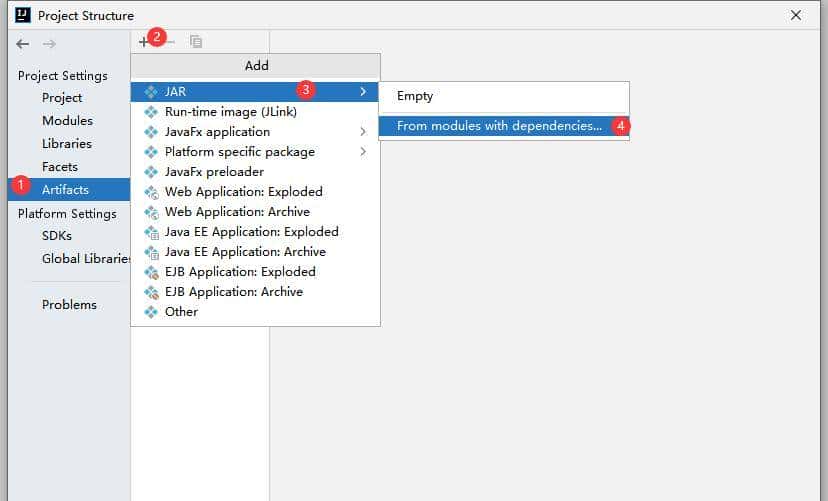
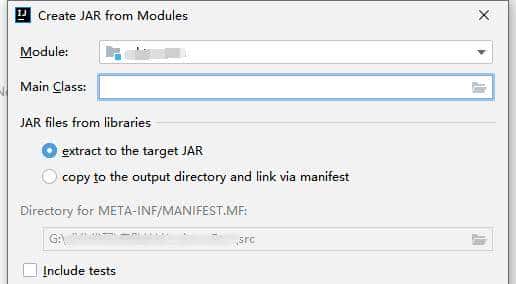
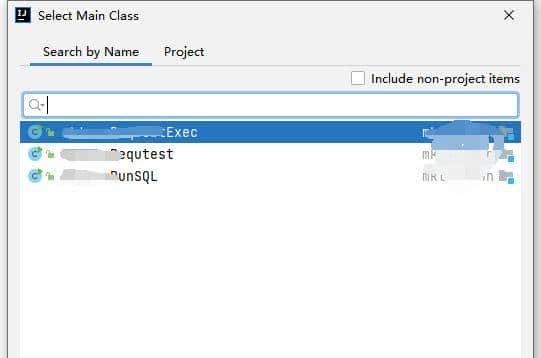
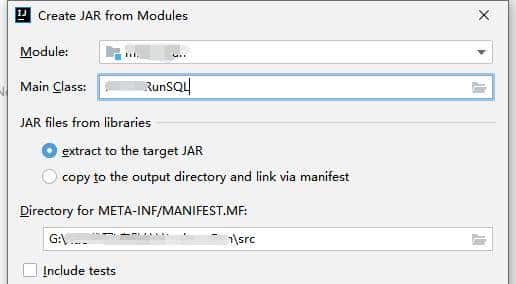
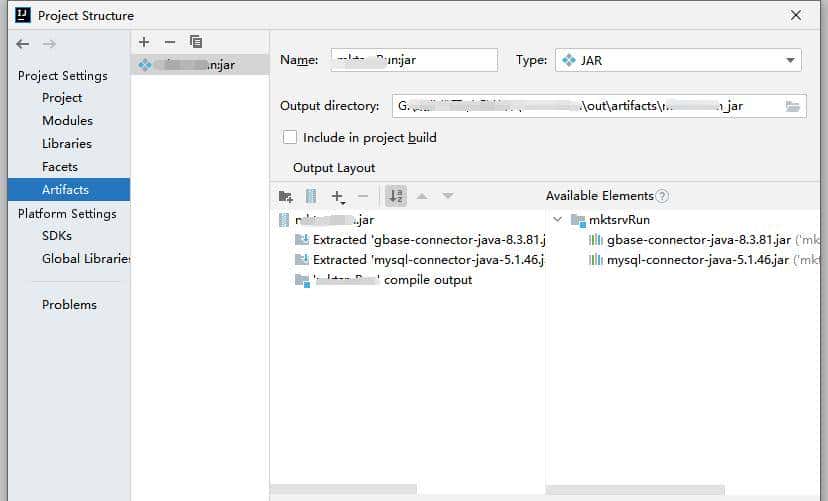
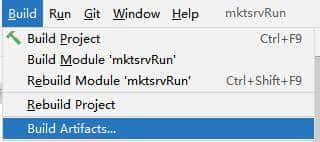
一切就绪后,我们再来Build一下
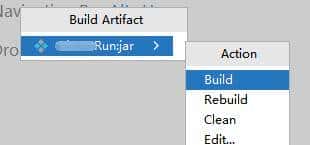
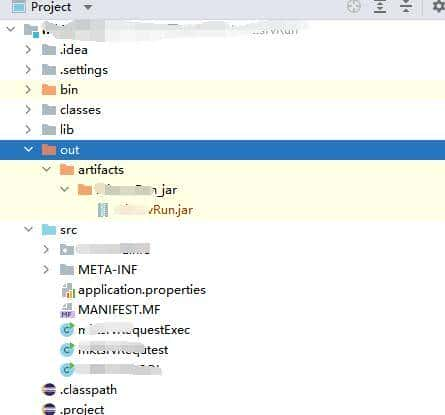
仅为记录备忘,各位如果有更好的方法,还请不吝赐教,多谢
© 版权声明
文章版权归作者所有,未经允许请勿转载。如内容涉嫌侵权,请在本页底部进入<联系我们>进行举报投诉!
THE END


















暂无评论内容