

大家好,我是鑫鑫,许多小伙伴们购买电脑的是商家都会显卡单独发货的那么我们收到显卡后如何正确安装显卡驱动,今天这篇文章手把手级教程,自己安装好显卡后千万千万记得打驱动哦,希望对大家有所协助。
一、N卡篇
1、搜索引擎搜索关键词:英伟达
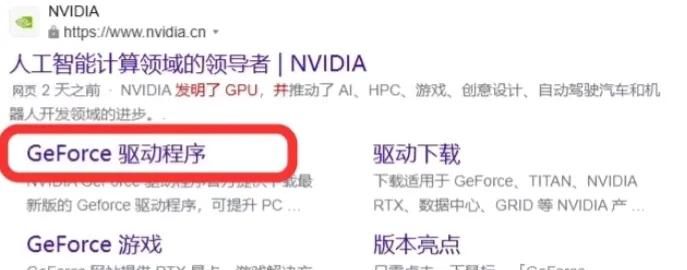
2、点击上图搜索结果中的“GeForce驱动程序”。
3、根据自己的显卡型号和Windows版本进行选择,此处以在4060在i+Ni11系统为例,最后点击开始搜索。
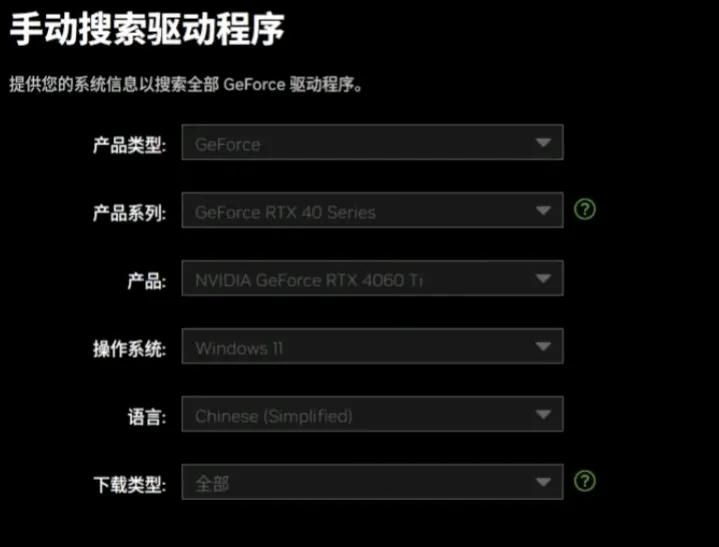
注:台式机独立显卡,在产品系列一栏中,请勿选择后缀带有“Notebooks”的选项, 那是给笔记本显卡的驱动。
4、在搜索结果中选择“GeForce Game Ready驱动程序”, 获取下载。

一般选最上面的,是日期最新鲜的版本。
5、再次确认版本信息,立即下载即可。
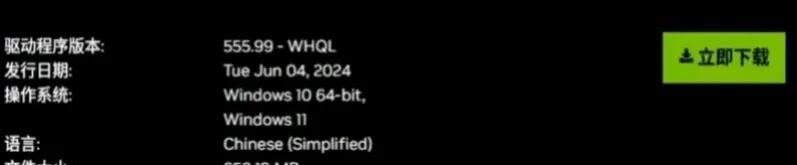
6、下载完成后得到一个安装包,双击打开。
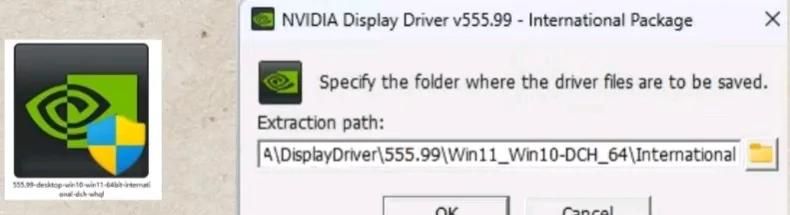
无需修改路径,直接点击OK即可。
7、选择安装项目,一般选择仅安装NVDIA图形驱动。
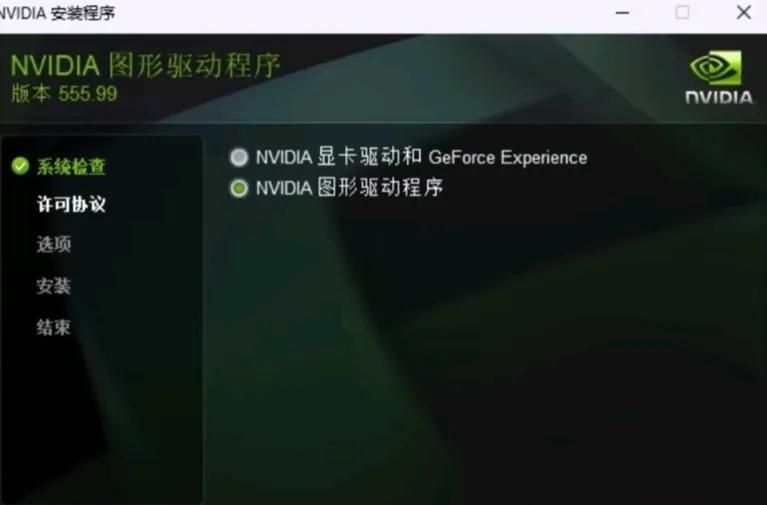
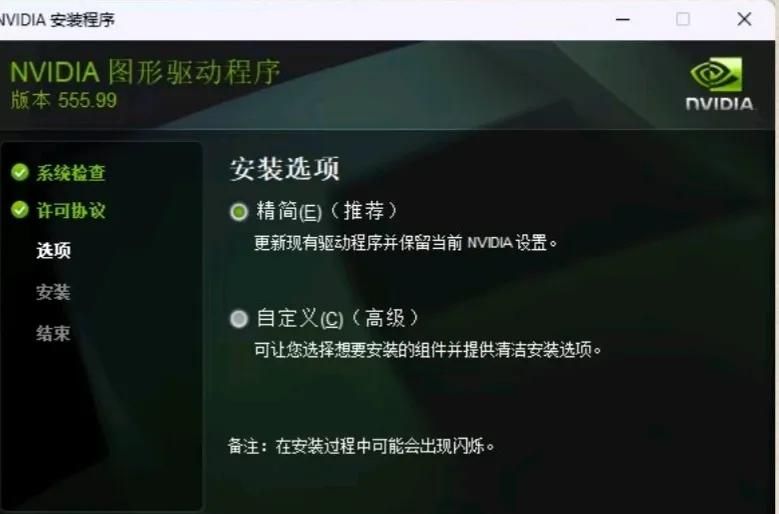
同意并继续,选择推荐项“精简安装”。
8、耐心等待安装完毕即可。
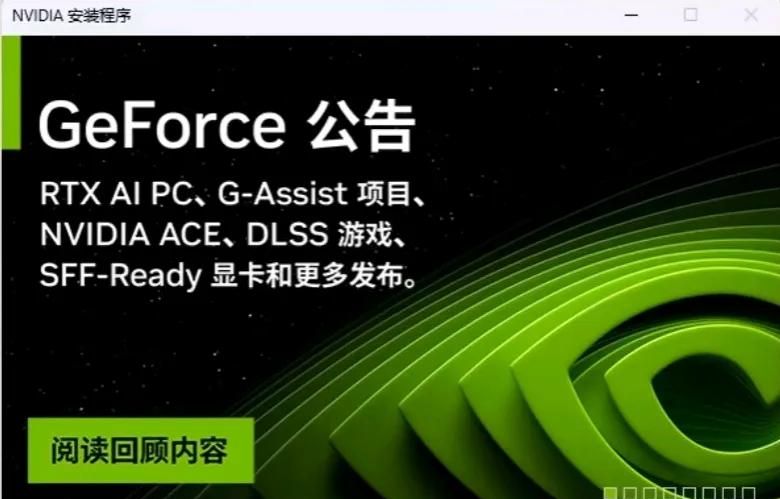
安装过程中显示器会有几次黑屏再亮起的过程,正常现象,无需担心。
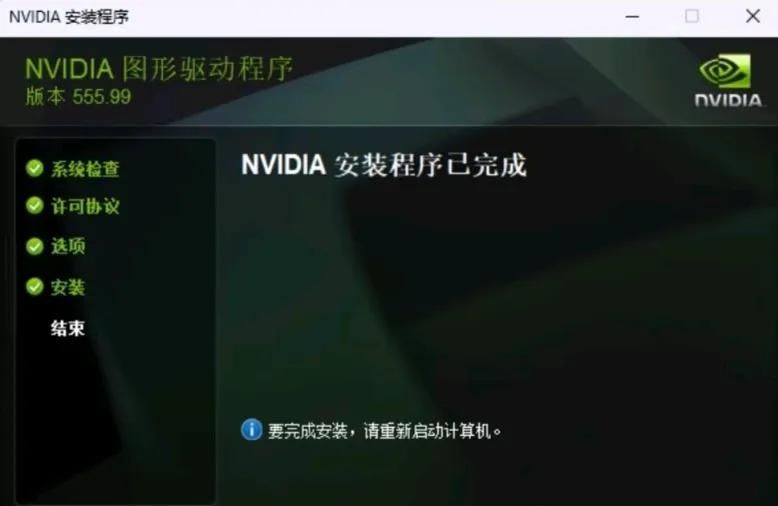
9、安装完成,重启电脑就算大功告成了。
二、A卡篇
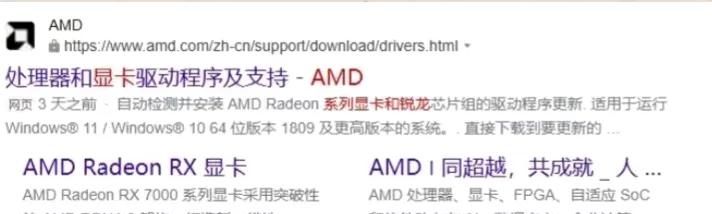
1、搜索引擎搜索关键词:AMD显卡AMD。
2、直接手输自己的显卡型号。
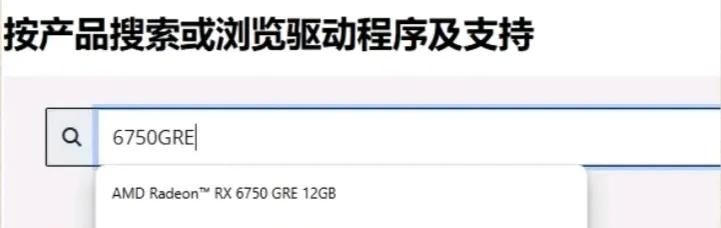
此处以6750GRE为例, 注意自己的显卡版本需正确选择。
3、根据自己的Windows版本进行选择。
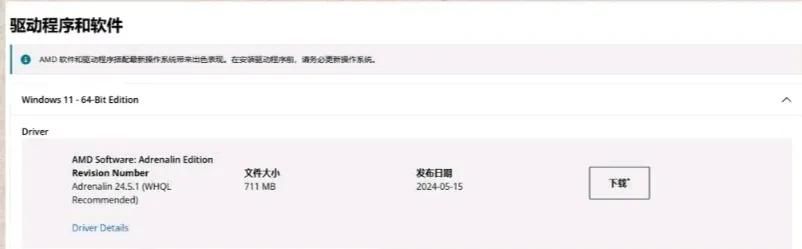
4、下载完成后得到一个安装包,双击打开。
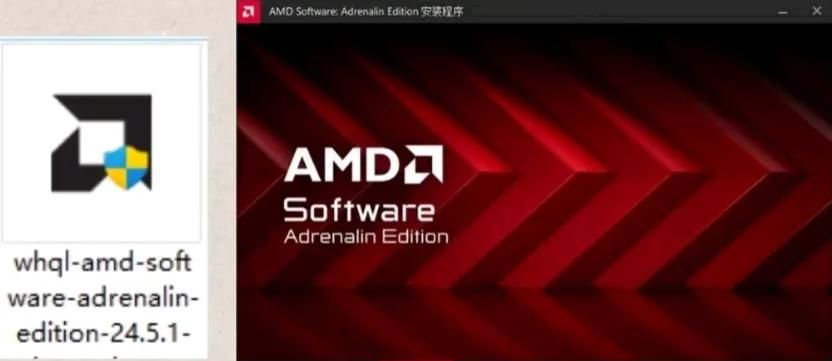
5、弹出这几个,跳过或者安装都行。
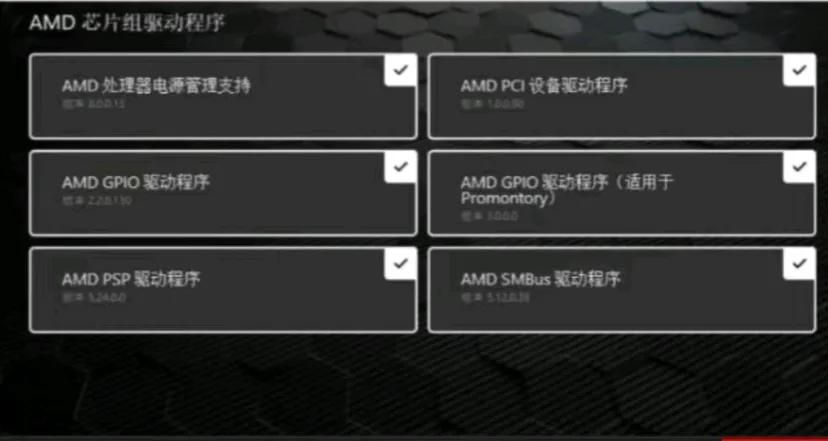
安装过程中显示器会有几次黑屏再亮起的过程,正常现象,无需担心。
6、同样的安装完毕重启电脑。
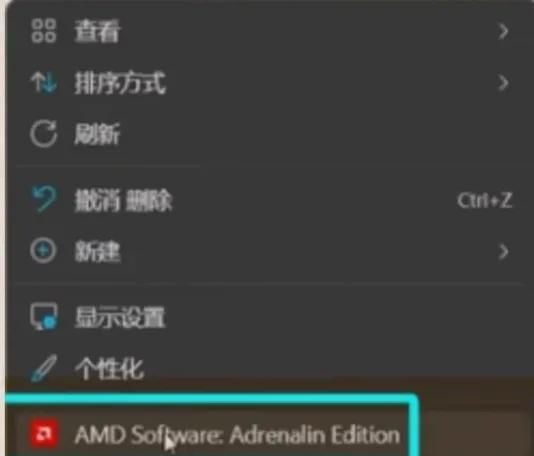
重启完成后,右键桌面空白处,多了这样一个选项,即表明大功告成了。
7、打开它,是这样一个A卡驱动软件。
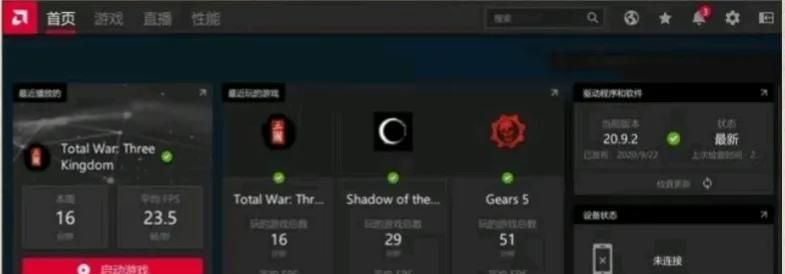
可以在里面调整各项显卡的设置参数,这又是后话啦~
A卡和N卡正确的驱动安装就给大家介绍到这里,喜爱的小伙伴们点赞收藏感谢大家的支持!!!
© 版权声明
文章版权归作者所有,未经允许请勿转载。如内容涉嫌侵权,请在本页底部进入<联系我们>进行举报投诉!
THE END


















- 最新
- 最热
只看作者