

这几天视频上课的时候看到老师右击文件夹然后就可以通过右键菜单栏里选择通过VSCode打开文件夹,快速构建项目位置,然后,我就去尝试了下自己的电脑,发现啥都没有,还有之前也是看视频的时候看到老师可以直接右击文件夹然后直接打开终端,不过我家的电脑却是啥都没有,就是这个样子滴

然后呢,我就去找度娘了,不过我换了好多关键词还是没有找到啥东西,最后的最后我在一个角落里面找到了这篇文章(为右键菜单添加几个实用选项),这篇文章解决了这个问题,本来呢,我就只是转了这个网址,以便后来会用到,但是当我发给我同桌的时候,他照着步骤都没有安装成功,然后我就写下了这篇文章
开始了啊:
一:windows+r快捷键打开运行小框框

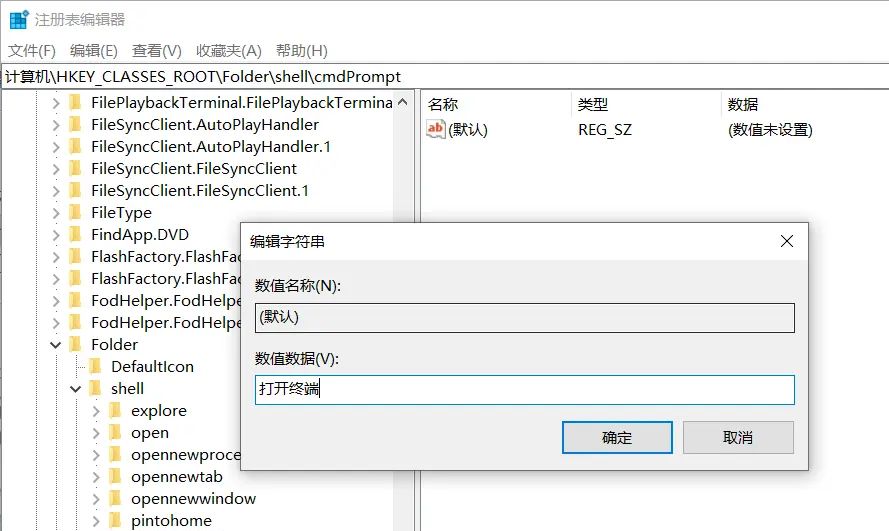
二:框框里面输入regedit打开注册表并依次定位到“HKEY_CLASSES_ROOTFoldershell”,在shell项下新建一个cmdPrompt子项,并双击其右侧窗格的“默认”名称,将其数值数据修改为“打开终端”,这步骤什么作用呢,就是你右击菜单栏里看到的操作名称,这个名称可以随意你改,你爱取啥名就取啥名,这前面新建的项名也是可以改的,不过最好是英文的。
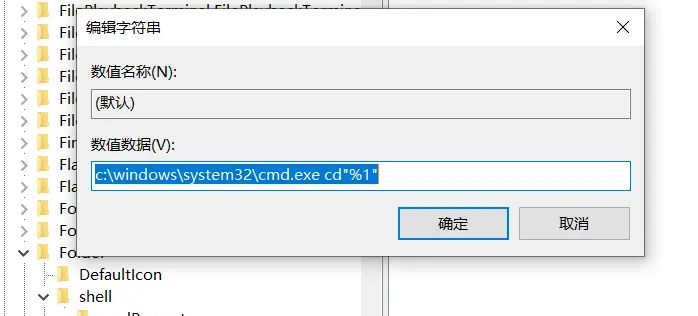
三:然后再cmdPrompt子项下建立一个command项,将其数值数据修改为“c:windowssystem32cmd.exe cd “%1″”,注意不要把外层的引号复制到,然后这里面的项名就不能随意修改了,就只能是这个,这里面是打开终端数值数据,上个截图吧
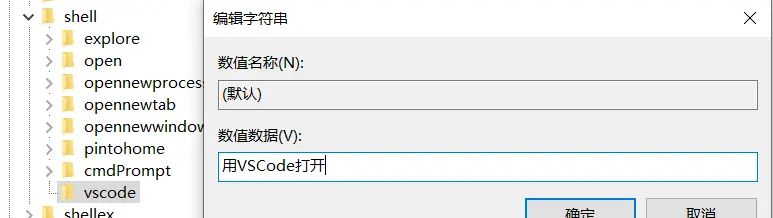
若是用软件打开文件夹,那么就是“[软件安装路径] “%1″”,列如我需要用VSCode打开文件夹,我就是这样的

嗯,好了,然后关闭注册表,最后效果就是这样
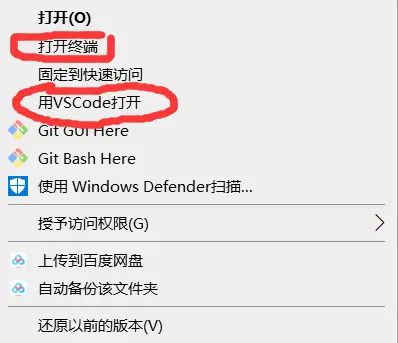
看到了吧,学着点呢,还不试试
© 版权声明
文章版权归作者所有,未经允许请勿转载。如内容涉嫌侵权,请在本页底部进入<联系我们>进行举报投诉!
THE END



















暂无评论内容