


电脑必做的六个设置
打开电脑,依次找到并点击操作:
1.杀毒软件提议:

不用安装杀毒软件
不装杀毒软件,由于目前新电脑一般系统已自带了防护普通病毒功能,另外杀毒软件从另外一个方面说,其自身就是最强的深层植入工具。别说杀毒了,需要清理垃圾,只需要在设置系统设置储存,打开储存感知,系统会自动每天去给你清理垃圾了,下面是清理的步骤,打开电脑,依次找到并点击:
“开始”——“设置”,如下图。
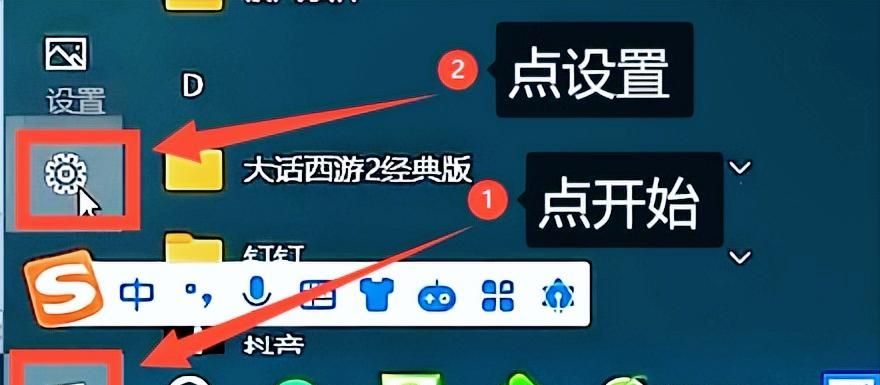
左下角开始——设置
录入并搜索“存储”——点击“存储设置”,如下图。
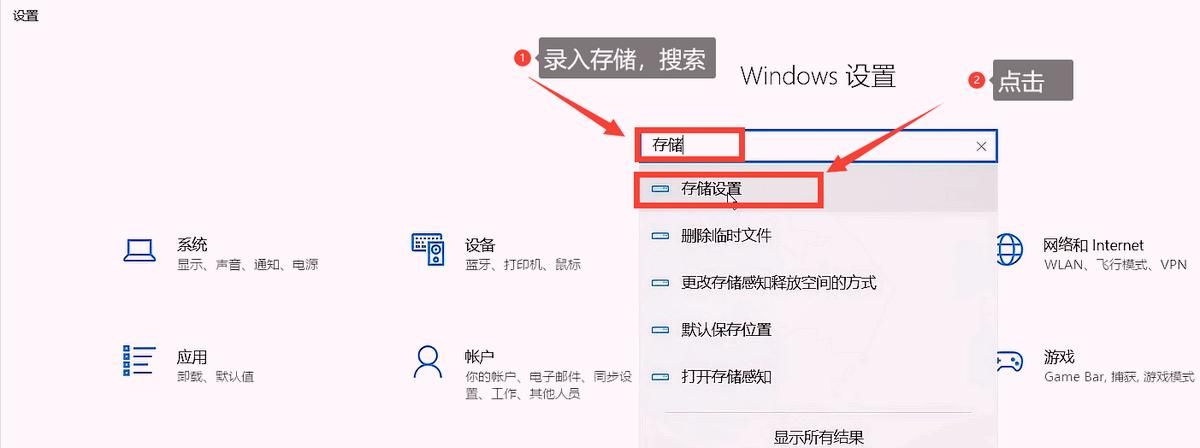
找到存储设置
打开“存储”下面开关,有兴趣的可以继续点击“配置存储感知或立即运行”,设置每天清理,如下图。
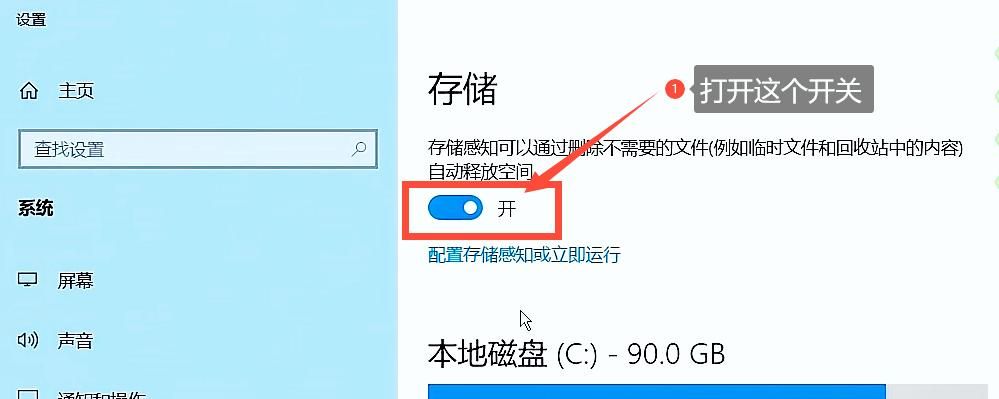
打开存储感知
2.关闭自动更新:

自动更新
右击“此电脑”——“管理”,如下图。
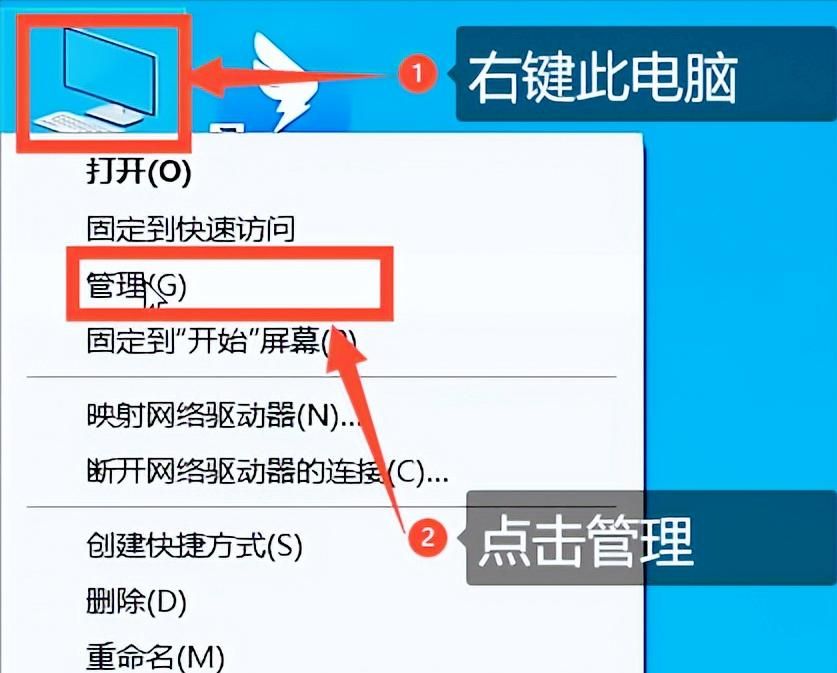
打开电脑管理
双击“服务和应用程序”——单击“服务”——双击“Windows update”,如下图。
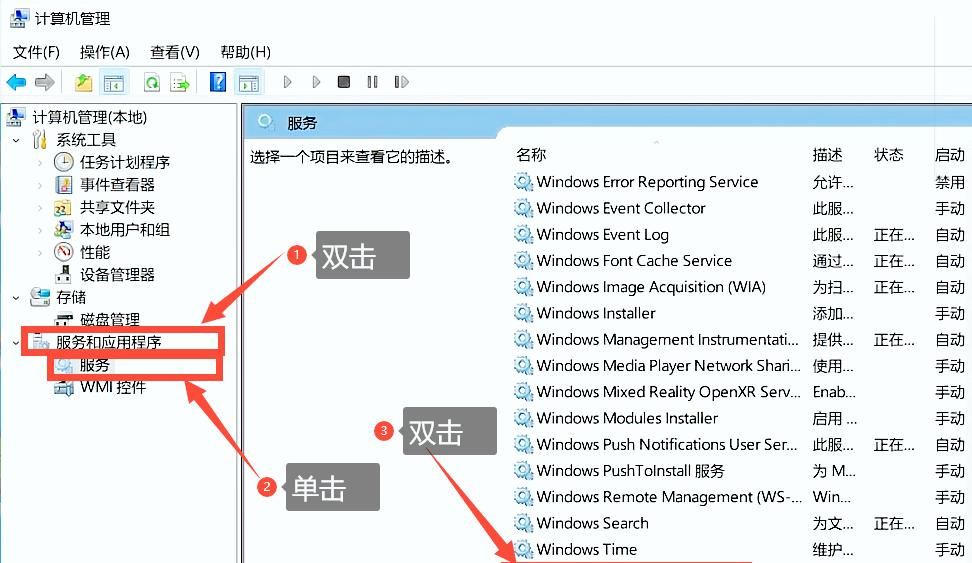
打开系统更新服务
(1)设置“启动类型”为“禁用”。
(2)服务状态点击“停止”。
(3)确定。如下图。
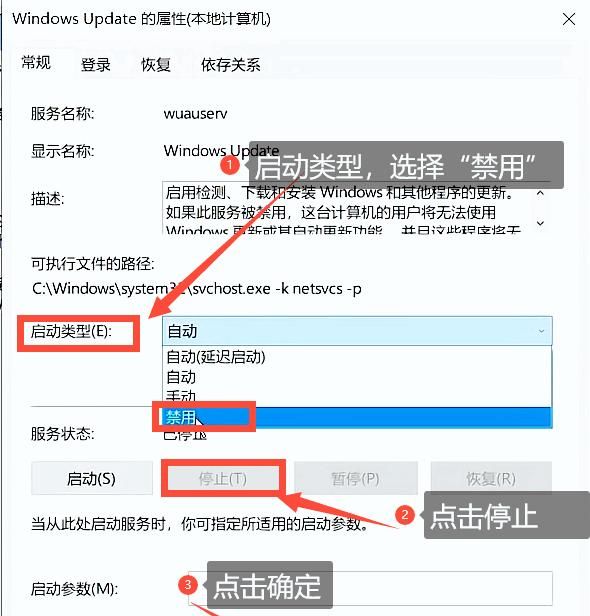
禁用系统更新
3.开机加速

优化开机启动时间
右击“此电脑”——“属性”,如下图。
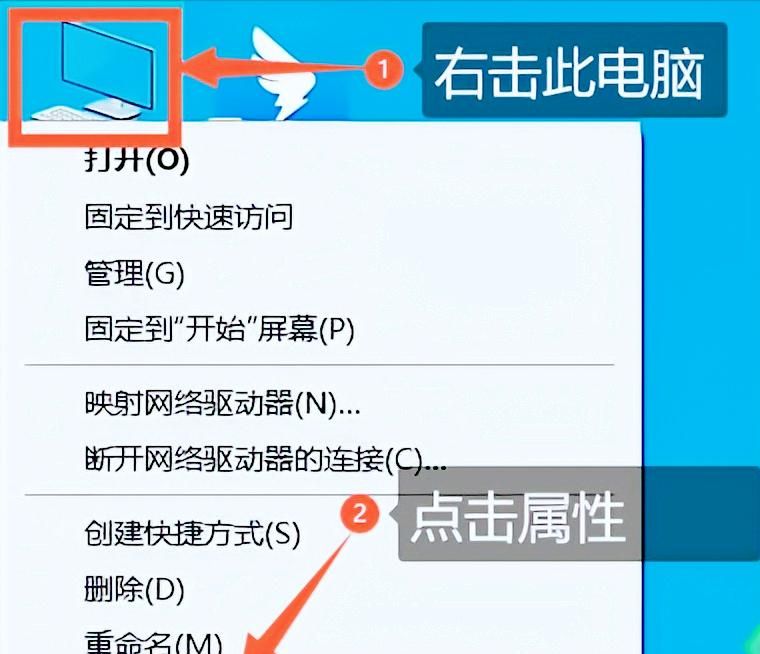
打开电脑属性
点击右侧“高级系统设置”,如下图。
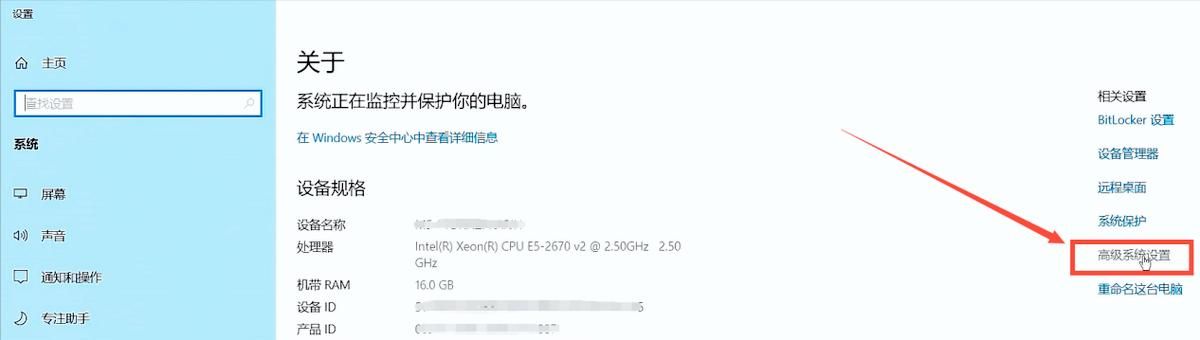
点击右侧“高级系统设置”
“高级”——启动和故障恢复“设置”,如下图。
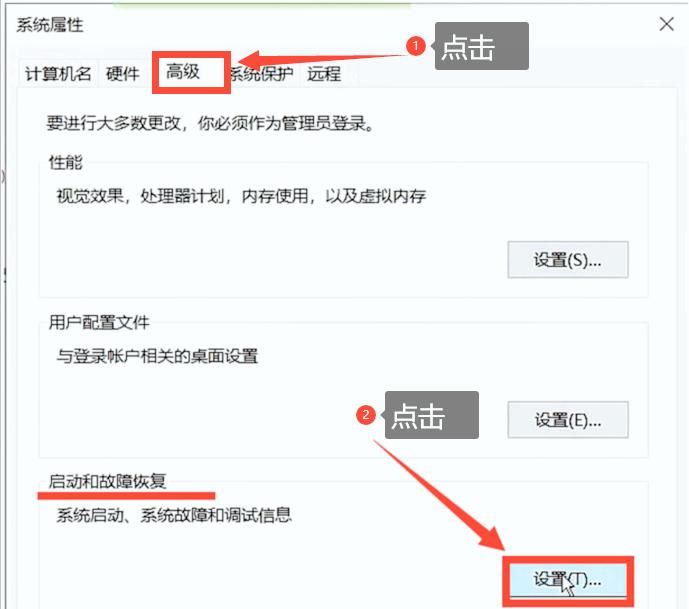
启动和故障恢复设置
分别勾选系统启动下面两个勾,设置后边的两个时间为0秒”——“确定”,后再次点击一次“确定”(无图),如下图。
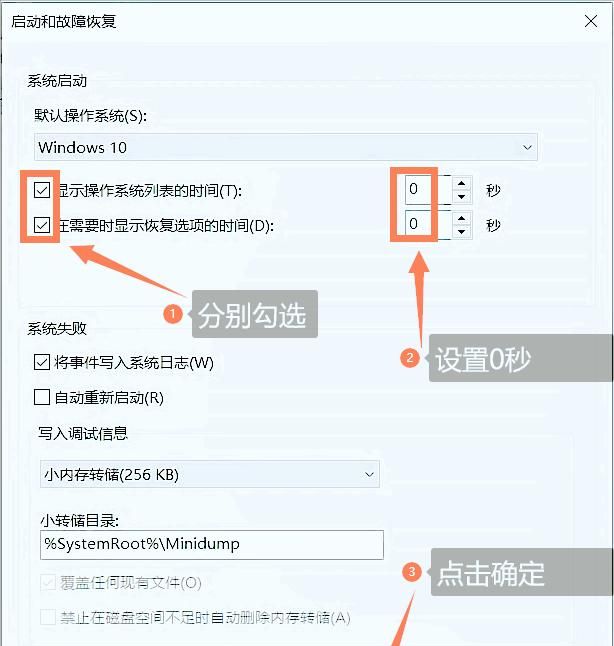
设置0秒启动
4.精简开机启动项

优化开机启动项
按组合键(Ctrl+Shift+Esc)打开“任务管理器”——“启动”,将自己认识且无用的开机自启动项,右击并“禁用”,如下图。
注意:不认识的,不禁用或请给我留言。
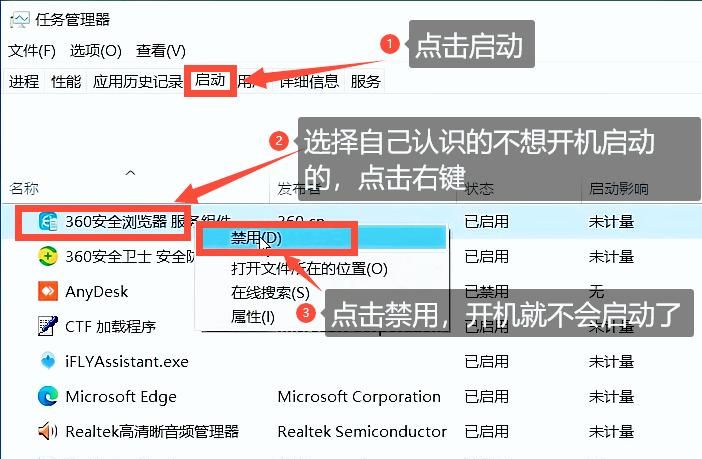
禁用启动项
5.软件安装与设置:

设置默认存储位置为非C盘
(1)分区提议:双击“此电脑”(或我的电脑),查看几个分区,一个分区情况,必定要至少分2个区或以上。
(2)存储设置:参照“1.杀毒软件提议”打开存储设置界面。找到“更多存储设置”——点击“更改新内容的保存位置”,如下图。
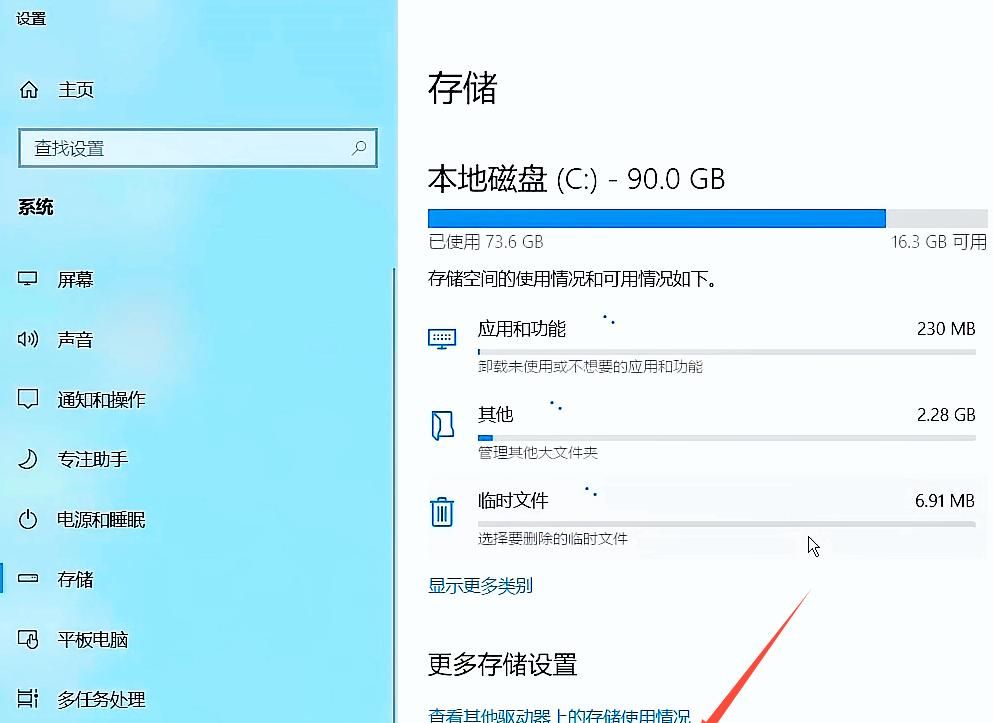
点击“更改新内容的保存位置”
更改应用、文档、音乐、图片、视频和地图的默认保存位置为非“C”盘符,点击“应用”,分别对每一个进行一样的设置,如下图。
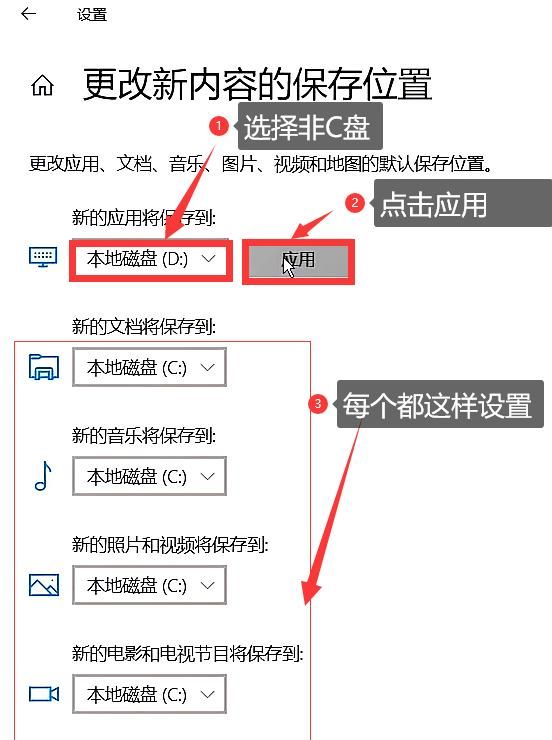
设置每一个为非C盘
道理解析:C盘爆满,电脑会越用越卡顿。
6.电源选项设置

电源选项设置
玩游戏或运行软件会更顺畅。电脑桌面,打开或点放大镜搜索“控制面板”并点击,如下图。
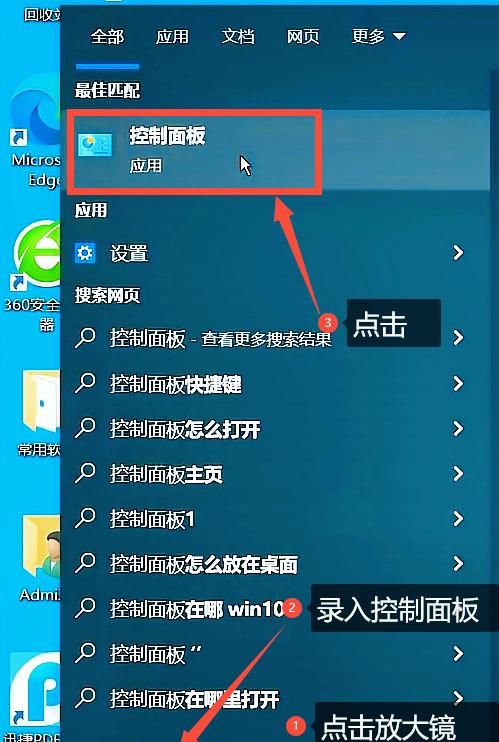
搜索“控制面板”并打开
点击“硬件和声音”,如下图。
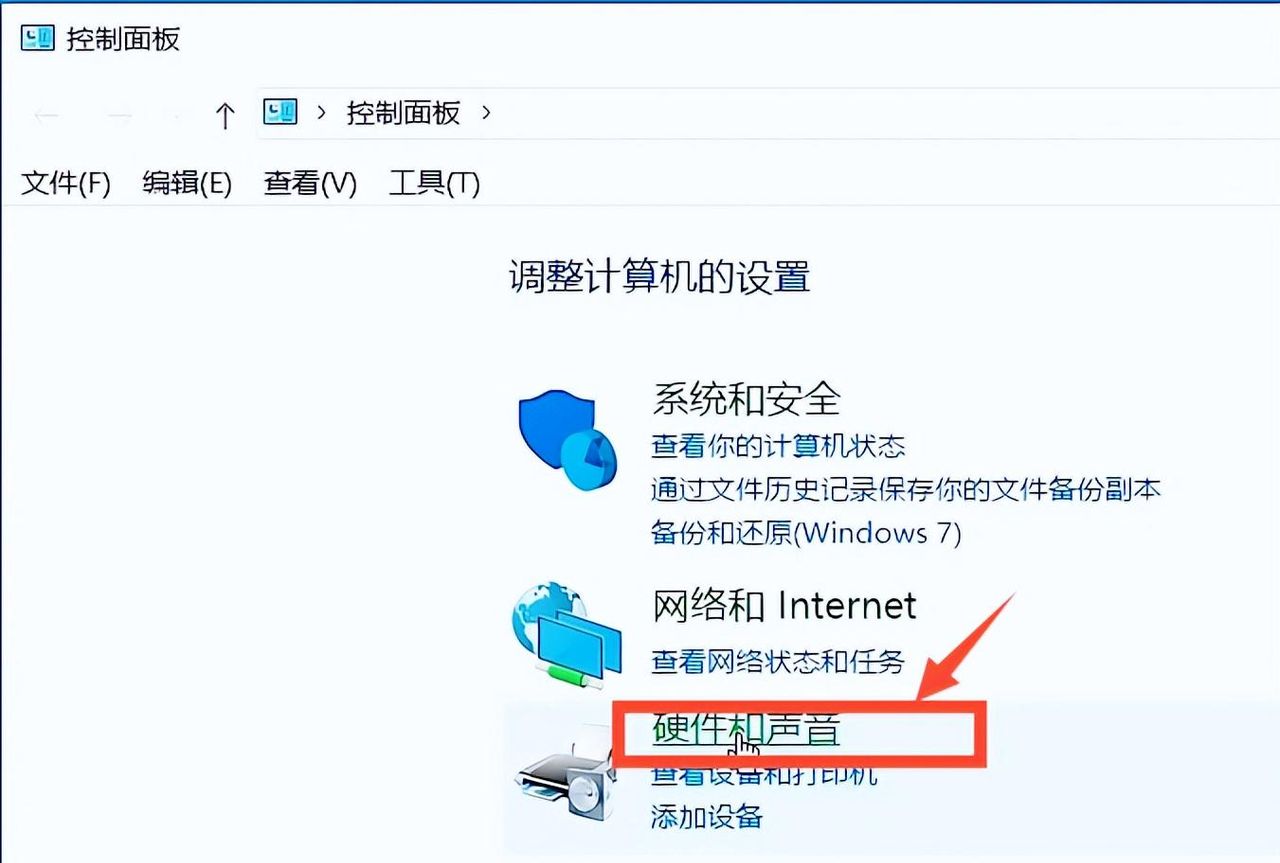
点击“硬件和声音”
点击“电源选项”,如下图。
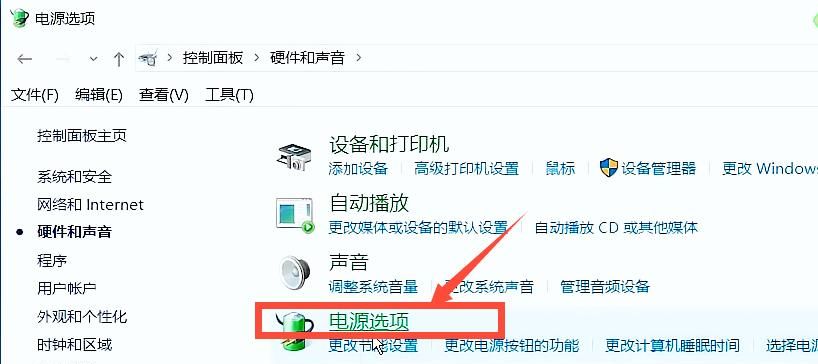
点击“电源选项”
点选“高性能”(没有,点击“显示附加计划”),如下图。
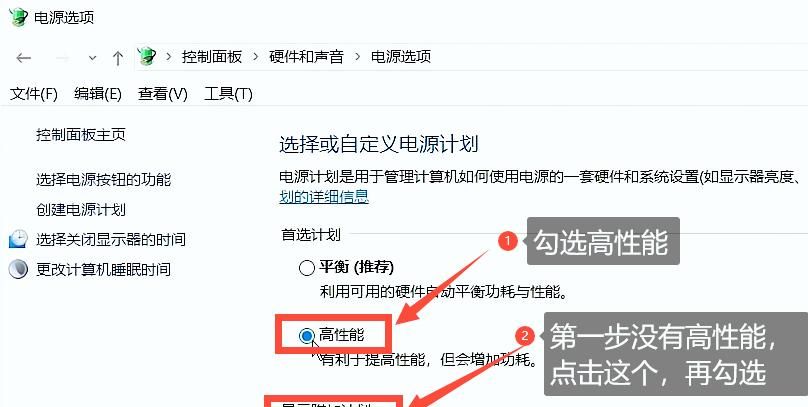
点选“高性能”

















- 最新
- 最热
只看作者