

在当今数字时代,互联网是我们工作和生活的重大组成部分。不过,有时我们在使用电脑上网时可能会遇到一种令人沮丧的情况:尽管网络连接正常,浏览器却无法打开任何网页。本文将详细探讨解决这一问题的多种方法,协助你恢复顺畅的上网体验。

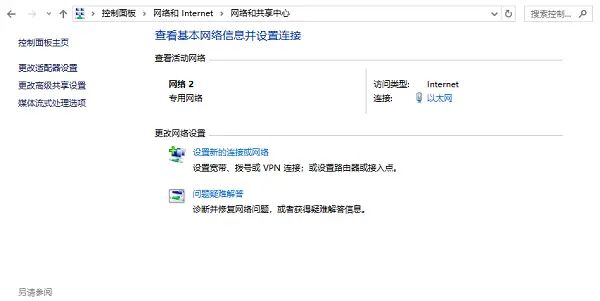
一、检查网络连接
确保你的设备真正连接到互联网是解决问题的第一步。虽然设备上显示连接正常,但有时实际网络可能存在问题。
在Windows上,右键点击任务栏右下角的网络图标,选择“打开网络和Internet设置”进行检查。
在手机上,进入设置,查看Wi-Fi或移动数据的连接状态。尝试访问同一网页,如果可以正常打开网页,那么问题可能出在特定的设备上。
二、更新网卡驱动程序
网卡驱动程序过时或损坏可能导致网络连接问题。通过更新驱动程序,可以解决潜在的兼容性问题。使用驱动人生是一种简单有效的方法来管理和更新你的驱动程序。
打开驱动人生,进入驱动管理进行扫描,软件会自动检测你的硬件及驱动程序状态。
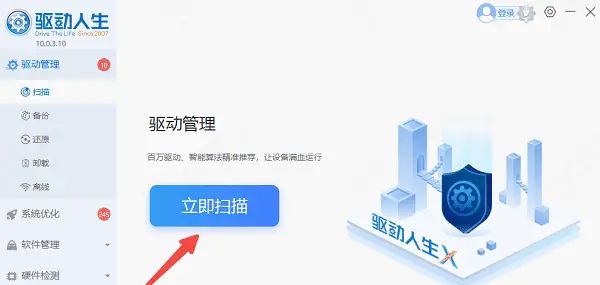
在列表中找到网卡驱动,查看是否有可用的更新。
点击“立即修复”按钮,驱动人生将自动下载并安装最新的驱动程序。
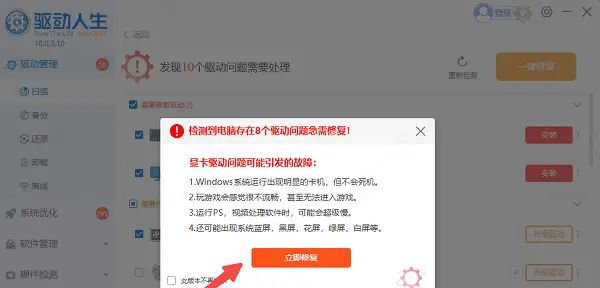
更新完成后重启电脑,检查浏览器是否能够正常打开网页。
三、清除浏览器缓存
浏览器缓存和数据可能会影响网页的加载。有时,损坏或过时的缓存文件会导致浏览器无法正常工作。定期清除浏览器缓存是保持流畅体验的好习惯。
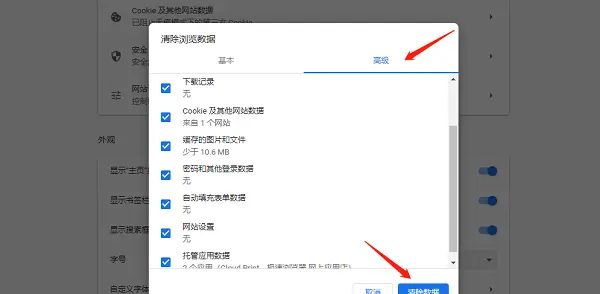
以Chrome浏览器为例,打开Chrome浏览器,点击右上角的三点菜单。
选择“更多工具” > “清除浏览数据”,在弹出的窗口中,选择时间范围为“所有时间”。
勾选“缓存的图片和文件”和“Cookie及其他网站数据”,点击“清除数据”。
四、禁用代理设置
如果你的浏览器配置了代理,可能会导致无法访问网页。禁用代理设置是一个简单的解决方法。
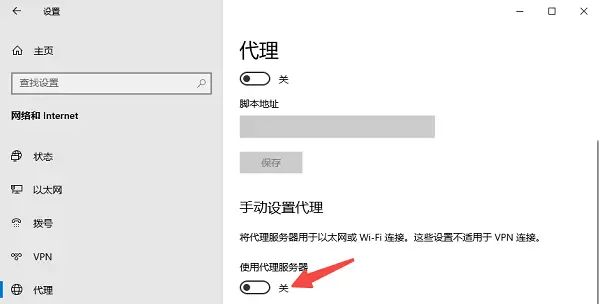
打开“设置”,选择“网络和Internet”,在左侧菜单中选择“代理”。
在“手动设置代理”下,将“使用代理服务器”设置为关闭。
重新启动浏览器,检查网页是否能够正常加载。
五、尝试使用其他浏览器
如果特定的浏览器无法加载网页,可以尝试使用其他浏览器,判断问题是否出在浏览器本身。
以上就是电脑浏览器打不开的解决方案。希望对大家有所协助。如果遇到网卡、显卡、蓝牙、声卡等驱动的相关问题都可以下载“驱动人生”进行检测修复,同时驱动人生支持驱动下载、驱动安装、驱动备份等等,可以灵活的安装驱动。

















暂无评论内容