

华硕B75刷BIOS支持NVME
-
加入NVME模块
修改bios 用mmtool 添加nvme模块,这个网上大把教程。修改完后和原bios放在一个文件夹。[教程](https://www.52pojie.cn/thread-1136840-1-1.html用MMTool_5.07修改华硕P8B75-V-ASUS-1608.CAP,选择CSMCORE,插入NVMeExpressDxE.ffs模块,然后另存为P8B75-V-ASUS-1608-NVME.CAP文件,提示“保存无法通过校验的CAP BIOS文件”时直接确定即可。这里需要注意的是,打开文件时要选择CAP格式,否则会找不到文件;选择NVMe模块时,请选择通用的NVMeExpressDxE.ffs模块。
-
修改BIOS并制作bin文件
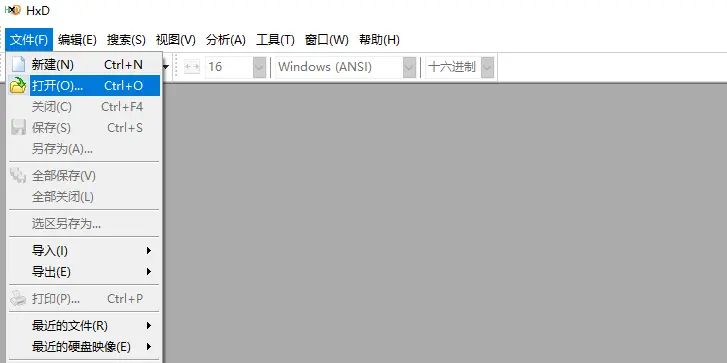
下载HxD编辑器,官网地址https://mh-nexus.de/en/hxd/,安装后,打开CAP文件。
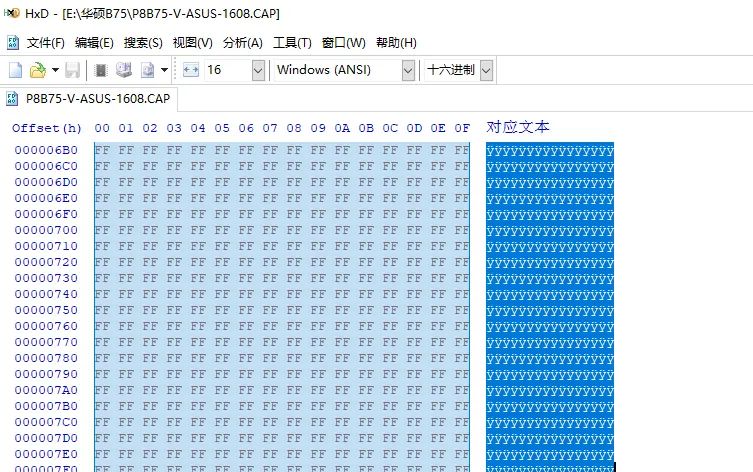
需要选中删除地址位800之前内容,再另存为bin文件。
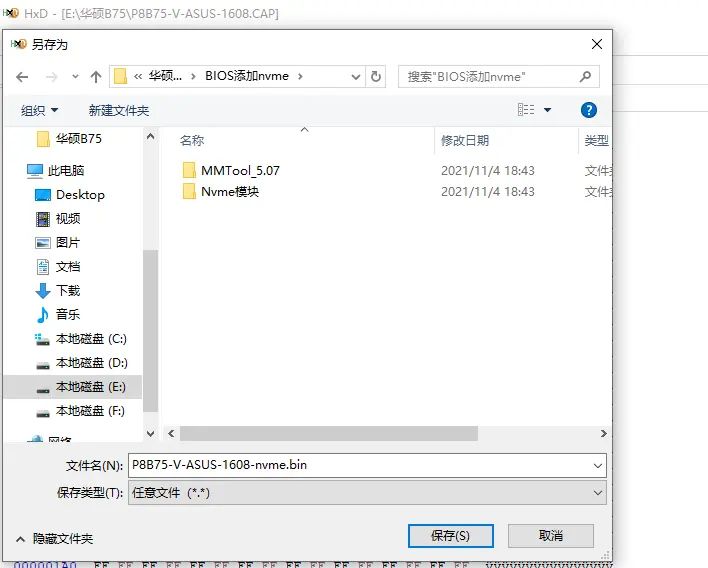
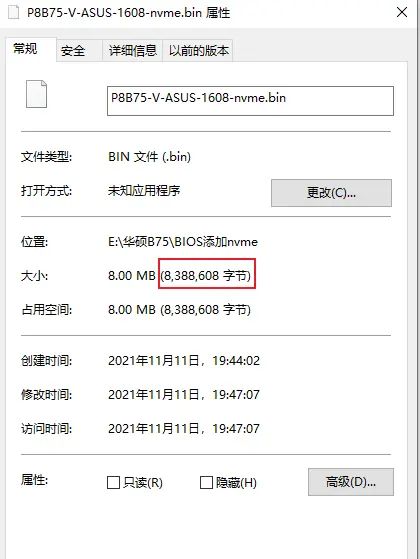
修改后文件大小比修改前小了2048字节,800为16进制位,换成10进制就是2048。
-
将bin文件写入BIOS芯片
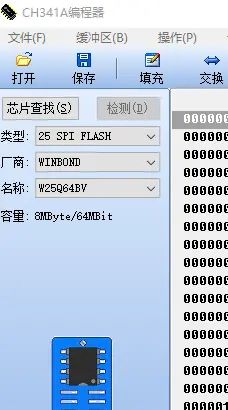
使用CH341A编程器将改好的bin文件写入到BIOS芯片中。选择好对应的芯片,打开bin文件,先擦除,再点自动。
-
迁移系统
进bios高级模式 sata选项把ide换成achi 。
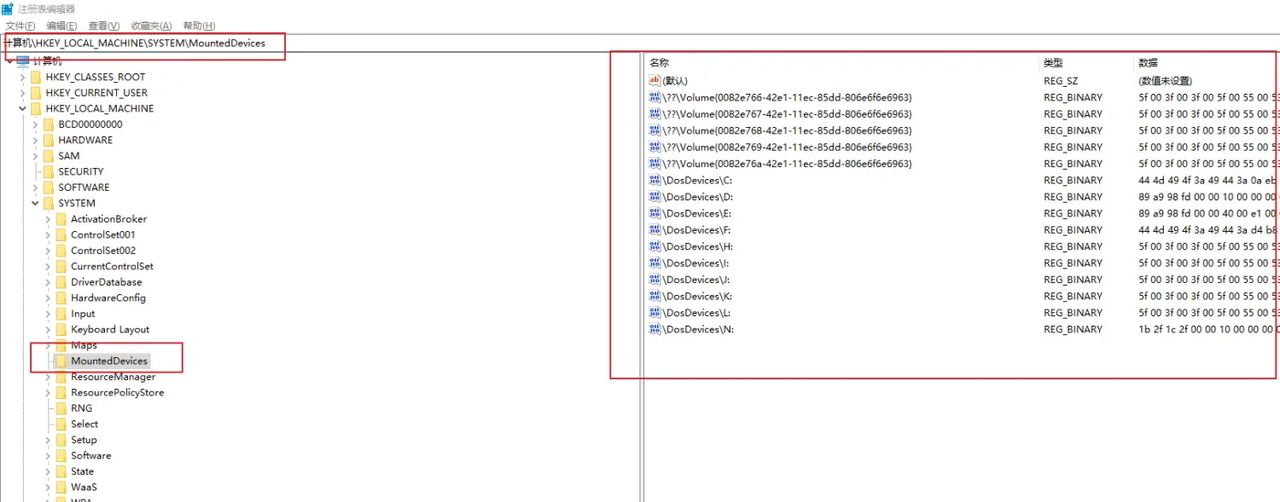
将原来的系统迁移到自已的NVME固态硬盘中,这里可以使用DiskGeninus分区精灵。如果原来的系统是MBR启动的,到改成UEFI启动的。需要先注册表里把原来的分区挂载记录清掉。打开注册表把HKEY_LOCAL_MACHINESYSTEMMountedDevices下面的都删除。
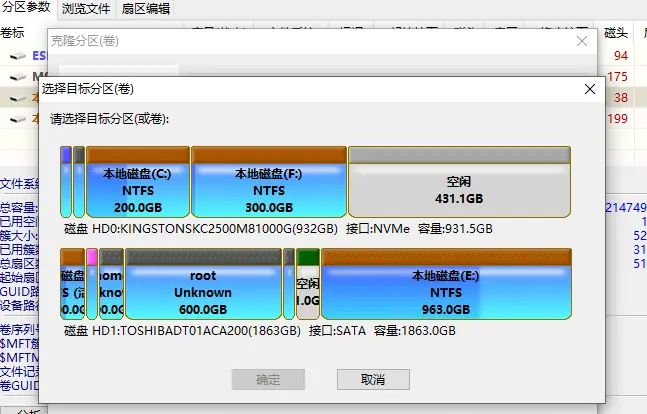
在DiskGeninus分区精灵工具-克隆分区,将原系统移入到新的分区
-
写入引导文件
需手动创建引导文件到ESP分区,在命令行下输入
bcdboot c:windows /s o: /f uefi
c:windows 表明从c盘的Windows文件夹复制引导文件(系统在哪个盘,Windows文件夹就在哪个盘,注意是反斜杠)
/s o: 表明esp分区的位置在o盘(向o盘添加引导文件)
/f uefi 表明UEFI引导
















- 最新
- 最热
只看作者