

PART.01
触摸板手写输入
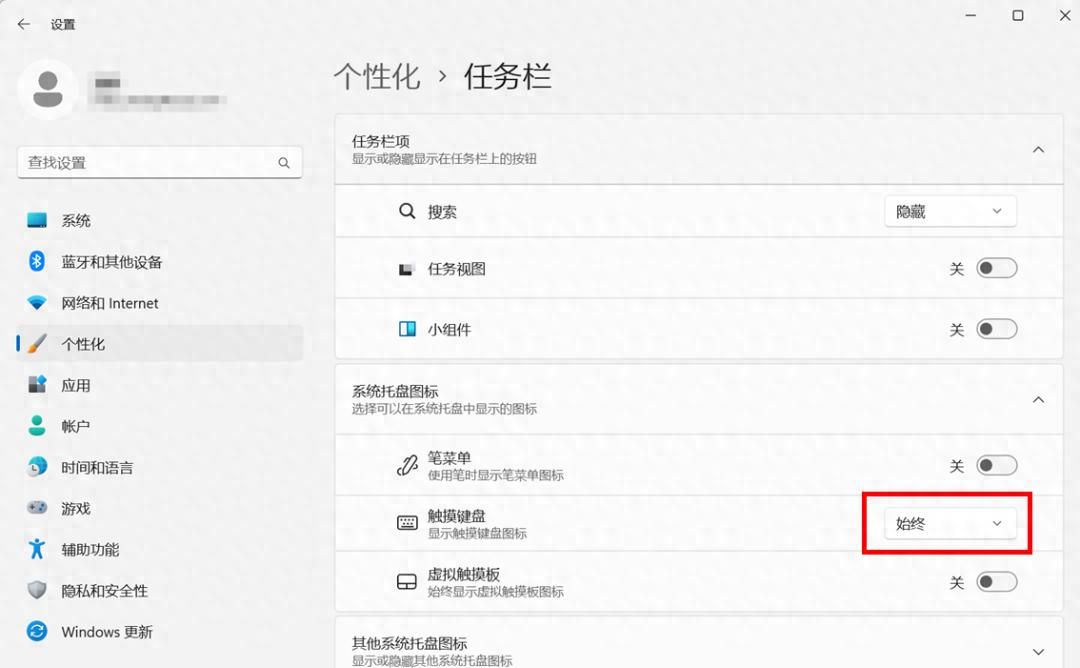
1. 依次点击 开始-设置-个性化-任务栏-触摸键盘-设置为【始终】。
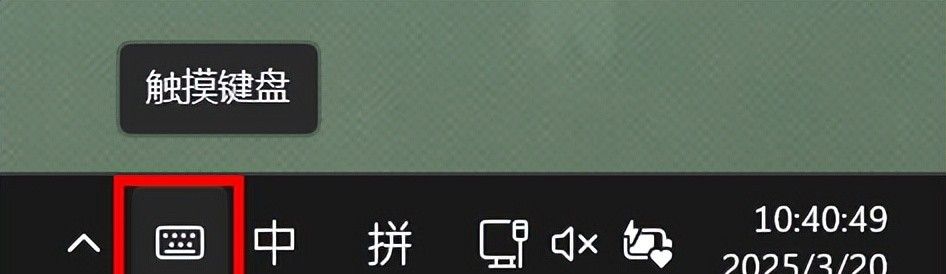
2. 需要使用触摸板手写输入文字时,只需打开任务栏右下角的“触摸键盘”图标打开触摸键盘。
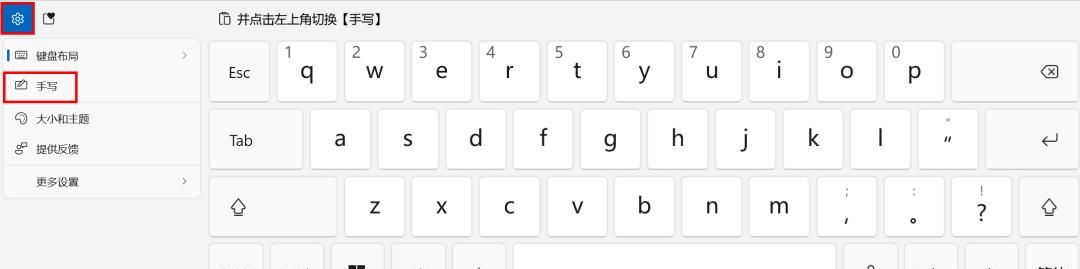
3. 然后点击左上角的“设置”图标切换【手写】模式。
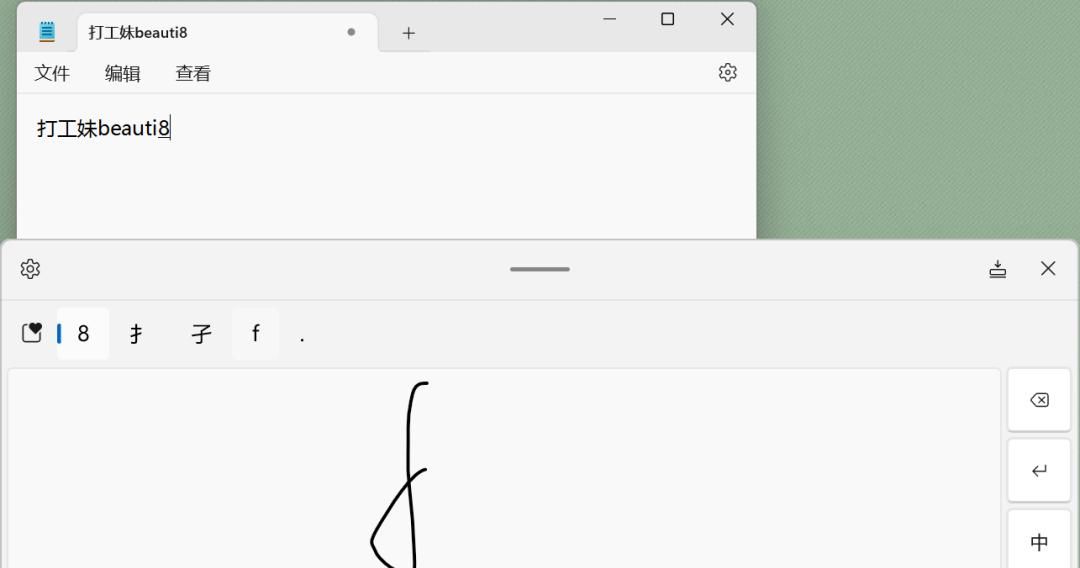
4. 此时,打开一个支持输入的应用(如Windows自带的记事本)就可以使用触摸板手写功能啦!中/英文都可以识别,甚至比较潦草的手写英文笔迹也能被识别!
PART.02
虚拟数字键盘
华硕a豆、无畏、灵耀、ProArt、枪神等系列中的部分机型搭载了ASUS NumberPad(右上角带有计算器图标的触摸板,没有这个图标的触摸板则没有此功能哦),支持一秒切换触摸板为虚拟数字键盘,无需额外空间!输入数字太方便啦!
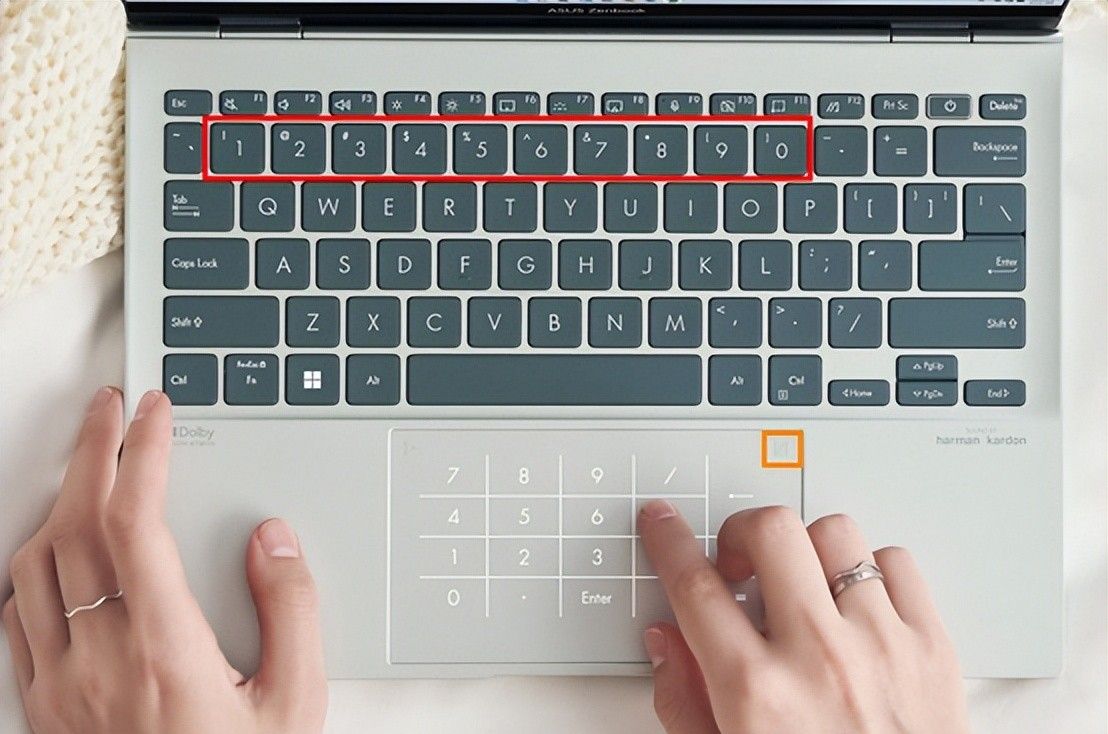
什么是NumberPad
华硕Numberpad虚拟数字键盘
具有特殊的五层结构,当它打开时,LED灯就会亮起来,数字看起来很清晰,通过NumberPad,可以快速执行数据输入或计算。而当它关闭时,它看起来就像普通的触摸板。
如何使用NumberPad
1. 初次使用时,将 NumberPad 上透明的数字键贴纸撕掉。
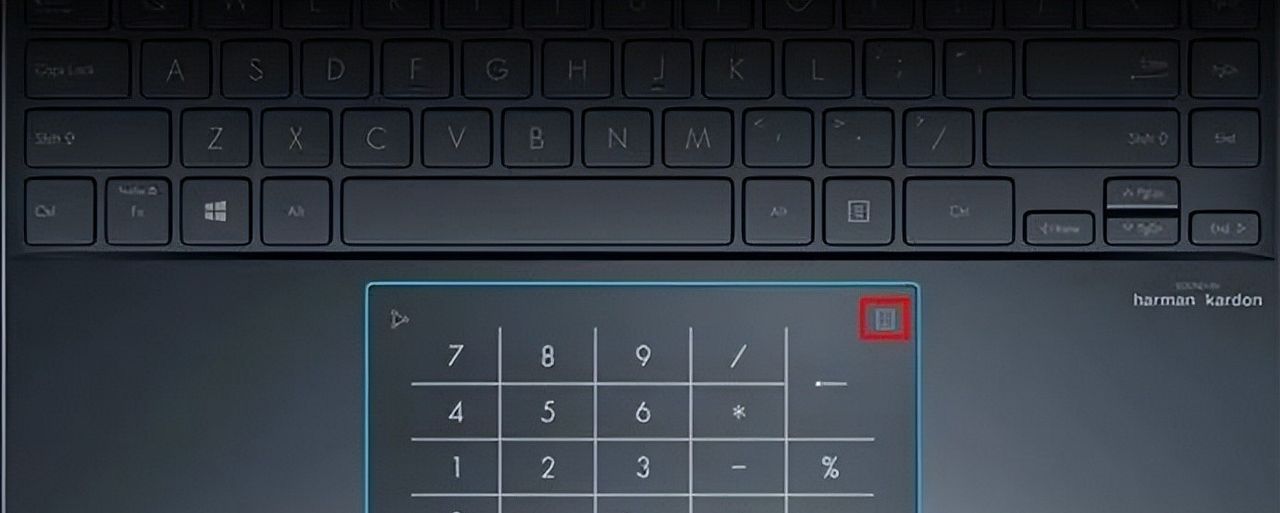
按住右上角的 NumberPad 图标一秒,可开启发光的虚拟数字键盘
再次按住右上角的 NumberPad 图标一秒,将其关闭
部分机型左上角带有亮度调节图标,按住一秒可调节数字键盘的亮度(共2档可调,没有这个图标则没有此功能)
2. 打开计算器
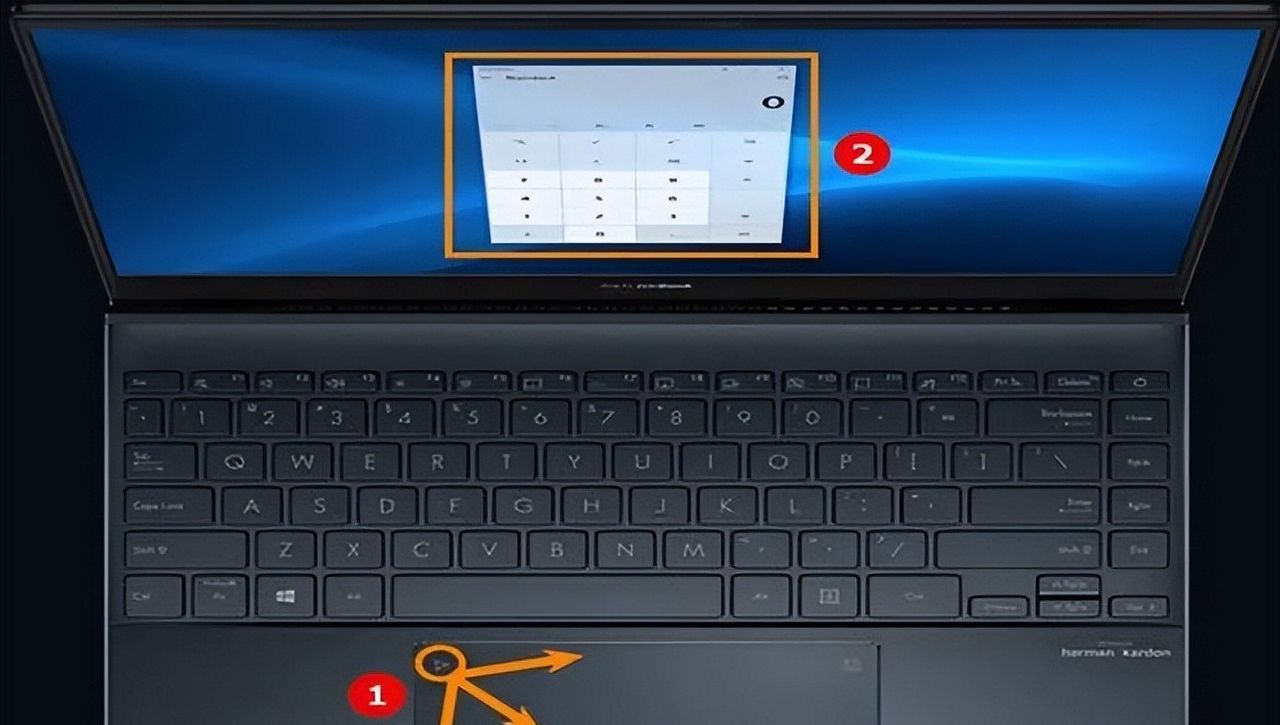
从左上角图标 向内侧方向滑动手指①,即可在电脑上启动Windows 计算器应用程序②(没有这个图标则没有此功能)
再次从左上角图标 向内侧方向滑动手指①,即可关闭计算器应用
注意
数字键盘仅支持Windows操作系统
若要使用%与=功能,请将输入语言设为英文
使用小贴士
1. NumberPad 输入数字时,只需轻轻碰触该数字,不需要按压或者长按。
2. 即使激活了NumberPad,触摸板也保留了光标功能:
在触摸板上单指移动超过5mm,即可实现触摸板移动鼠标功能
手指按压触摸板左/右键,即可实现触摸板按键功能(不会打出数字)
如何禁用NumberPad
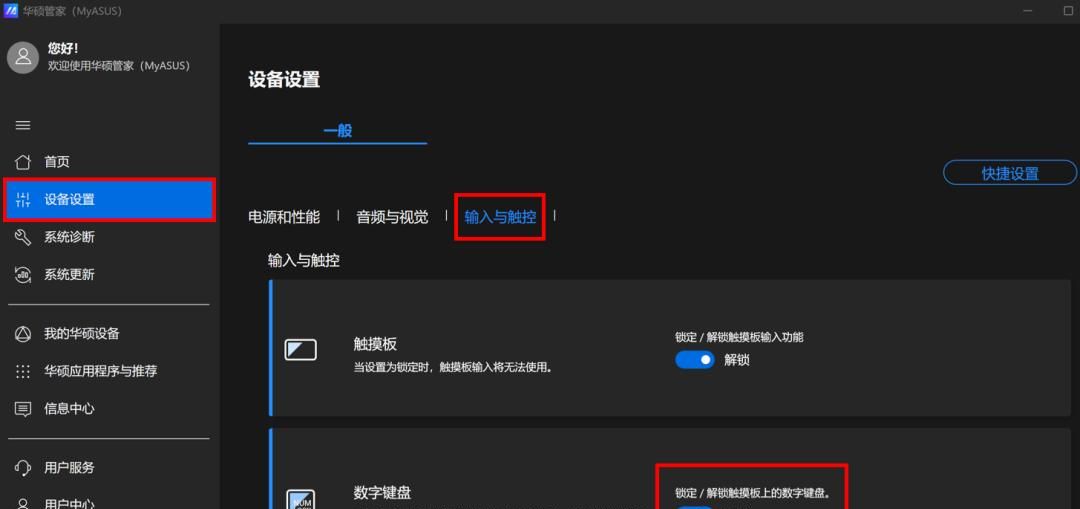
华硕a豆/无畏/灵耀/ProArt 等系列机型
通过【Win+S】快捷键搜索打开【华硕管家 (MyASUS)】,依次进入【设备设置】【一般】【输入与触控】【数字键盘】【锁定】触摸板上的数字键盘。锁定后NumberPad将彻底关闭。
ROG枪神 等系列游戏机型
通过【Win+S】快捷键搜索打开【Armoury Crate】奥创智控中心,在【首页】【系统设置】【Num Lock键】选择启用或者彻底禁用虚拟数字键盘。
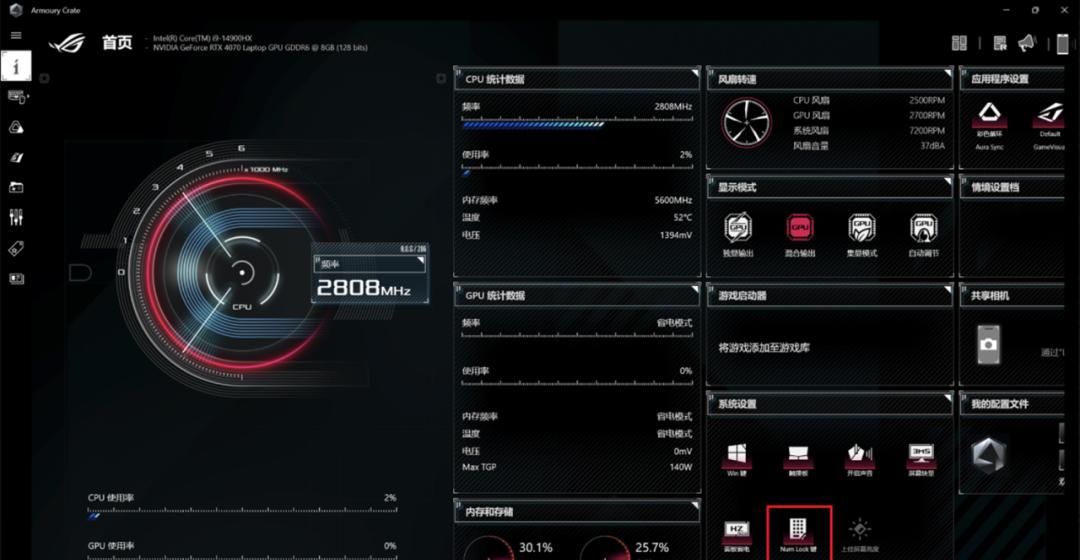
* 因软件版本不同操作界面和路径可能会有差异
相关驱动和应用
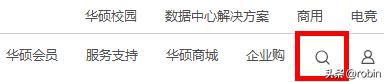
1. NumberPad功能无法使用时,请至【华硕官网驱动下载页面】搜索机型:
2. 然后依次下载安装以下驱动/应用:
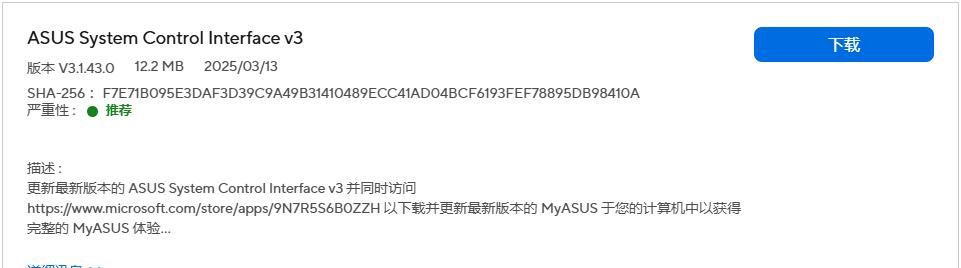
ASUS System Control Interface 驱动
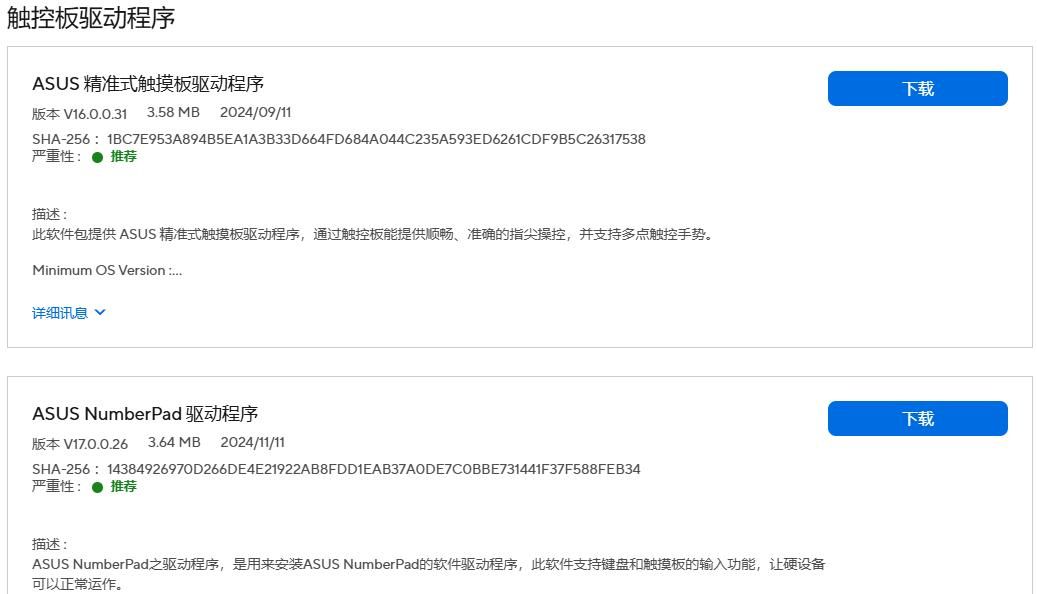
触摸板和NumberPad驱动程序
华硕管家 (MyASUS)
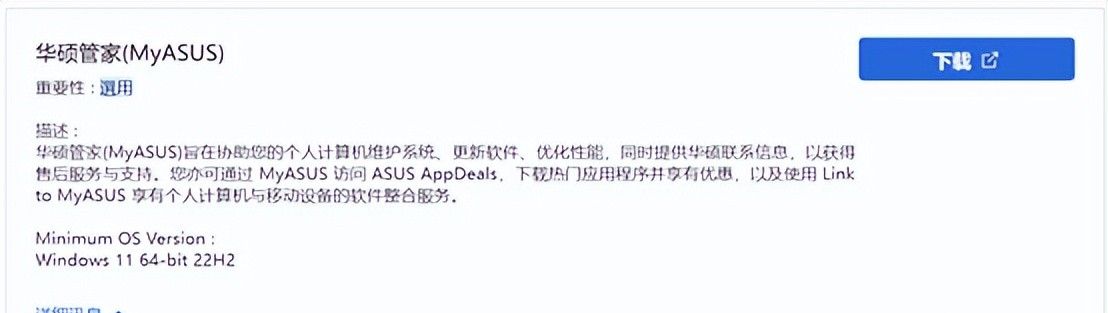
* 需跳转到微软应用商店下载
Armoury Crate
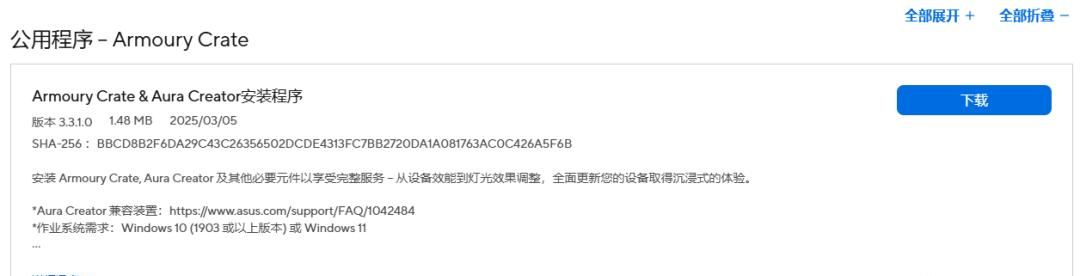


















暂无评论内容