

实验背景
网络包含三个主要组成部分:主机、交换机和路由器。在本实验中,您将建立由两台主机和一台交换机组成的简单网络。并能够进行连通性测试,以及进行简单的交换机配置。
实验目标
让学生具备建立简单网络拓扑的能力
让学生具备配置主机并检验连通性的能力
让学生具备设置交换机端口基本配置的能力
第1部分:建立简单网络拓扑
第1步:添加交换机
添加一个2960交换机到工作区中

第2步:添加PC机
添加一个PC机到工作区中

第3步:添加服务器
添加一个服务器到工作区中
此时,他们在工作区中的拓扑图应该是类似的效果:
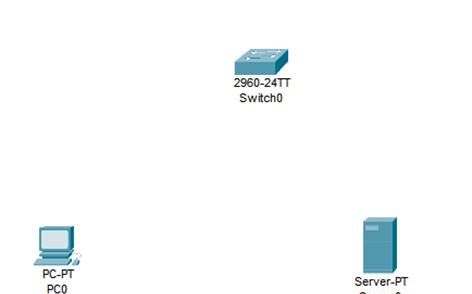
第4步:连接PC机到交换机上
点击一次直连电缆

再点击一次PC机,弹出框中选择FastEthernet0
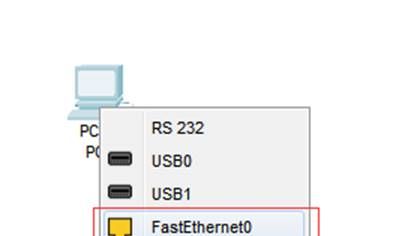
接着,再点击一次交换机,弹出框中选择FastEthernet0/1
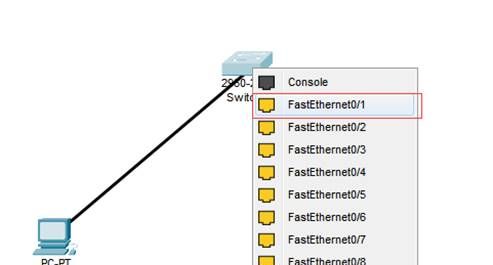
问题1:等待一段时间并观察,直连电缆上的两个接口指示灯是否变为绿色?_____是___。
第5步:以第4步类似的方式,连接服务器到交换机上(选择交换机接口FastEthernet0/2)。
问题2:等待一段时间并观察,直连电缆上的两个接口指示灯是否变为绿色?____是____。
第2部分:配置主机并检验连通性
第1步:配置PC机的IP地址
单击PC机,弹出框中选中选项卡Config,选中FastEthernet0,在IPv4地址与子网掩码处填写红框中内容
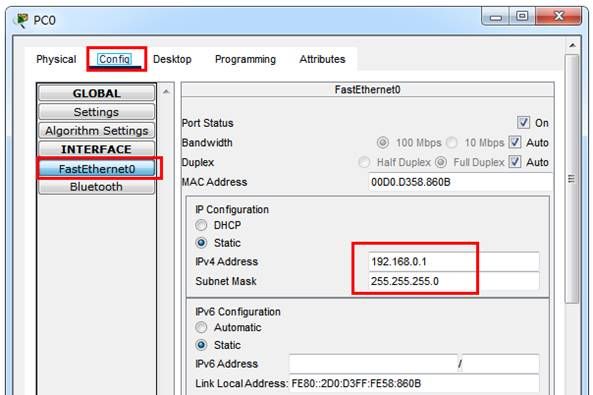
第2步:配置服务器的IP地址
与配置PC机的步骤类似,需要将IPv4的地址设置为192.168.0.2
第3步:测试连通性
单击PC机,选中选项卡Desktop,选中Command Prompt
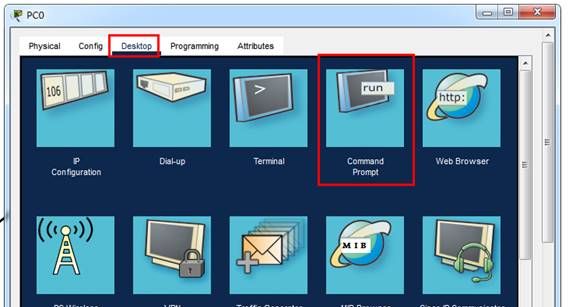
在Command Prompt中,输入命令ping 192.168.0.2
PC> ping 192.168.0.2
问题3:确认是否有Reply from…的输出,如果有,请将完整的输出拷贝至下方。
C:>ping 192.168.0.2
Pinging 192.168.0.2 with 32 bytes of data:
Reply from 192.168.0.2: bytes=32 time<1ms TTL=128
Reply from 192.168.0.2: bytes=32 time<1ms TTL=128
Reply from 192.168.0.2: bytes=32 time<1ms TTL=128
Reply from 192.168.0.2: bytes=32 time<1ms TTL=128
Ping statistics for 192.168.0.2:
Packets: Sent = 4, Received = 4, Lost = 0 (0% loss),
Approximate round trip times in milli-seconds:
Minimum = 0ms, Maximum = 0ms, Average = 0ms
C:>
第4步:测试连通性2
在Server(服务器)上同样执行命令行提示符工具,验证是否能够连通PC机。
问题4:输入的命令应该为?_ping 192.168.0.1_______。
问题5:确认是否有Reply from …的输出,如果有,请将完整的输出拷贝至下方。
C:>ping 192.168.0.1
Pinging 192.168.0.1 with 32 bytes of data:
Reply from 192.168.0.1: bytes=32 time<1ms TTL=128
Reply from 192.168.0.1: bytes=32 time<1ms TTL=128
Reply from 192.168.0.1: bytes=32 time<1ms TTL=128
Reply from 192.168.0.1: bytes=32 time<1ms TTL=128
Ping statistics for 192.168.0.1:
Packets: Sent = 4, Received = 4, Lost = 0 (0% loss),
Approximate round trip times in milli-seconds:
Minimum = 0ms, Maximum = 0ms, Average = 0ms
C:>
第3部分:设置交换机端口基本配置
第1步:查询接口FastEthernet 0/1的状态
在特权模式中,执行命令show interface fastEthernet 0/1
Switch# show interface fastEthernet 0/1
注:在第一行输出中,分别显示了该接口的物理状态与该接口的链路协议(line protocol)状态
问题6:接口FastEthernet0/1的物理状态及链路协议状态分别是?__up__与_up__。
第2步:重置接口FastEthernet 0/1的物理状态为down
Switch# configure terminal
Switch(config)# interface fastEthernet 0/1
Switch(config-if)# shutdown
Switch(config-if)# exit
Switch(config)# exit
第3步:再次查询接口FastEthernet 0/1的状态
问题7:接口FastEthernet0/1的物理状态及链路协议状态分别是?
_down_与_down
第4步:再次验证PC机与Server的连通性
问题8:ping命令发送了几次包(Sent)?__4__,接收到了几次回复(Received)?__0__,丢失了几次(Lost)?__4___。


















暂无评论内容