

Windows 中的 Hyper-V 是一个强大的 Type-1 虚拟化平台,可以以原生速度运行各种虚拟机。然而,如果你想在 Windows 系统上安装 Hyper-V,你可能想知道需要启用哪些功能。因此,我们可以使用本教程中提供的 PowerShell 命令,该命令可用于启用功能并在 Windows 11 和 10 操作系统上安装 Hyper-V。
第一步:打开 PowerShell
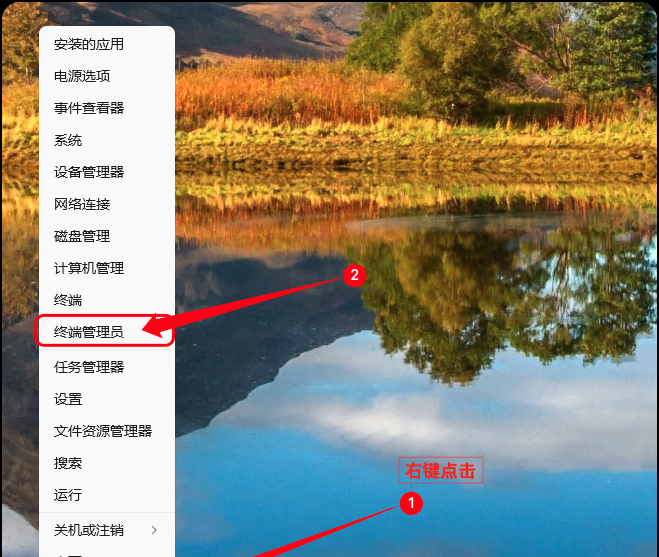
右键点击 Windows 【 开始 】 菜单。从菜单中选择 【 Windows PowerShell管理员 】 或 【 终端管理员 】。这将打开具有管理员权限的 PowerShell。
第二步:检查 Hyper-V 所需的功能
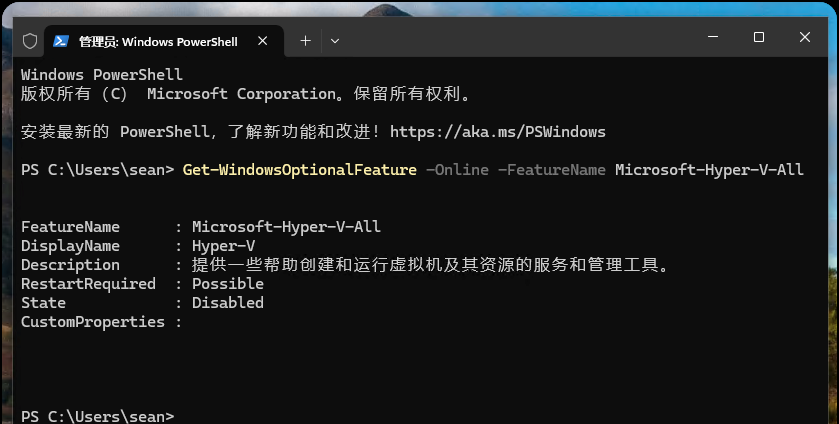
打开 PowerShell 后,可以使用以下命令显示 Hyper-V 所需的功能:
Get-WindowsOptionalFeature -Online -FeatureName Microsoft-Hyper-V-All
上述 PowerShell 命令将显示在 Windows 上启用 Hyper-V 所需的功能。
第三步:解释结果
在输出中,你会看到 Hyper-V 所需功能的启用状态,显示为 “已启用” 或 “已禁用”。如果某个所需功能显示为 “已禁用”,则需要 启用 它才能安装 Hyper-V。
第四步:启用 Hyper-V 功能
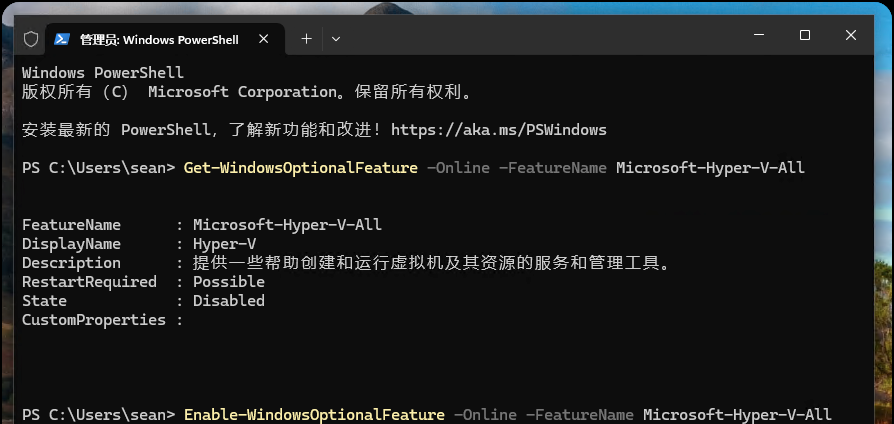
如果有需要的 Hyper-V 功能被禁用,可以使用以下 PowerShell 命令启用它们:
Enable-WindowsOptionalFeature -Online -FeatureName Microsoft-Hyper-V-All
此命令将在你的系统上启用所有 Hyper-V 功能。或者,你可以指定单独启用的功能。
第五步:重启系统
一些更改可能需要重启系统才能生效。启用 Hyper-V 功能后,系统会提示你重启计算机(如上图所示),以在 Windows 11 或 10 上完成 Hyper-V 的安装。
通过本文提供的两个命令,任何用户都可以在 Windows 系统上启用并安装 Hyper-V。然而,使用 Windows 家庭版的用户需要先下载 Hyper-V 才能启用它。
© 版权声明
文章版权归作者所有,未经允许请勿转载。如内容涉嫌侵权,请在本页底部进入<联系我们>进行举报投诉!
THE END

















暂无评论内容