

在Windows系统的电脑桌面上有许多好用的工具软件,有些强劲的应用还同时具备多种功能,列如云便签,就同时具备便签和日历的功能,而且在日历中还能设置显示农历日期。这里就为大家详细介绍一下Windows10电脑上这款桌面便签里的日历怎么显示农历。
一、在win10电脑桌面上打开云便签,进入主界面,在右上方找到“日历”按钮;

二、点击可打开日历页面,在右上角的设置项中,找到“农历”,并点击其前面的设置框,勾选开启;
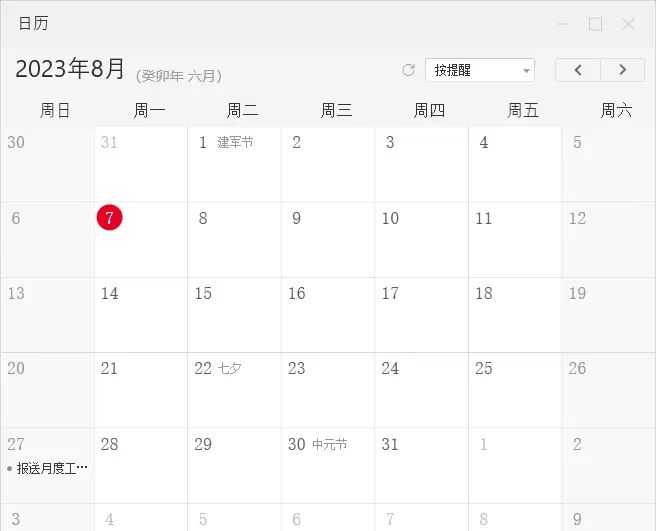
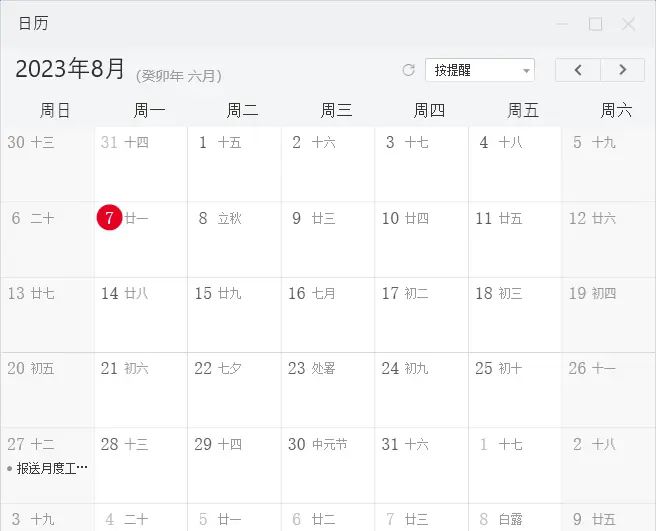
三、开启农历成功后,日历中每个农历日期数字的右侧会显示相应的农历时间,代表已设置成功。
注:
1、一些关于农历的节日或二十四节气等信息,也会在农历日历中同步显示,且该日期里的节日信息会取代相应的农历日期时间进行显示;
2、当日历开启农历后,如遇到法定节假日,将不会显示法定的休憩和调休上班时间安排;
3、在新增便签或待办提醒事项的时候,还能在自定义设置提醒页面点击提醒日期,打开日历提醒设置页面,左上角点击默认的公历,切换至农历日历模式设置提醒。
© 版权声明
文章版权归作者所有,未经允许请勿转载。如内容涉嫌侵权,请在本页底部进入<联系我们>进行举报投诉!
THE END






















暂无评论内容