怎么设置电脑分辨率?

有许多新买了电脑的朋友,还不是很清楚如何适当的来设置电脑显示器分辨率、颜色及刷新频率,保证电脑的显示器看起来比较舒服,而且能够很好的保证显示器的使用寿命,下面为你详细的介绍怎么设置电脑显示器分辨率、颜色及刷新频率的小技巧。
-
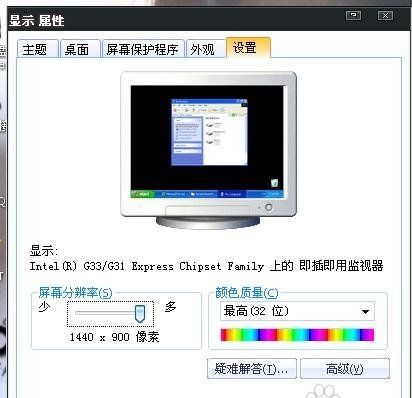
显示器的分辨率是指在屏幕区域内所具有的像素数,它是用行数和列数来标定的。在同样大的区域内,分辨率越高,图像就越逼真。但这要受显卡和显示器的限制。
-
-
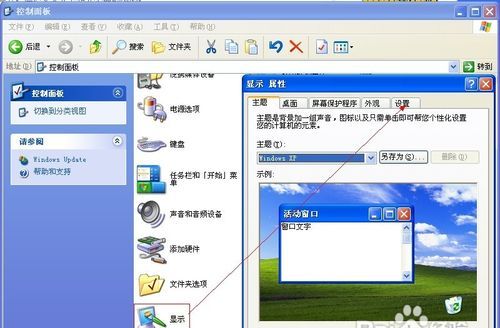
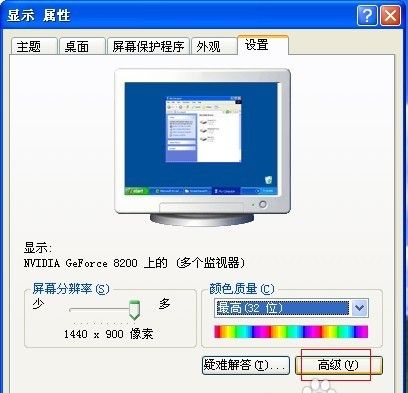
第一步:在Windows桌面上,移动鼠标到任务栏,单击“开始”一“设置”一“控制面板”,双击“显示器”图标,单击“设置”;或者右键单击桌面任意空白处,在弹出的快捷菜单中单击选中“属性”一“设置”。(见上图演示)
-
-
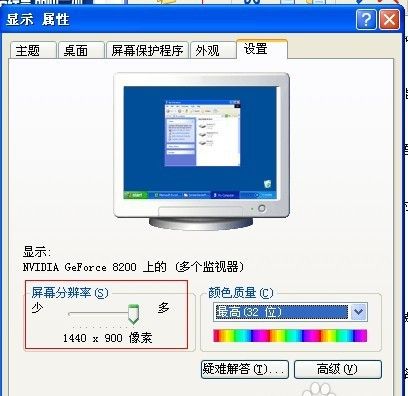
第二步:在“屏幕区域”选项组中用鼠标拖动滑块到所要求的分辨率上,然后单击“确定”。此后,对于不同的显卡,系统会给出不同的屏幕提示。如果在设置的过程中,屏幕抖动厉害,说明所设分辨率不合适,系统将自动恢复原设置。(见上图演示)
-
-
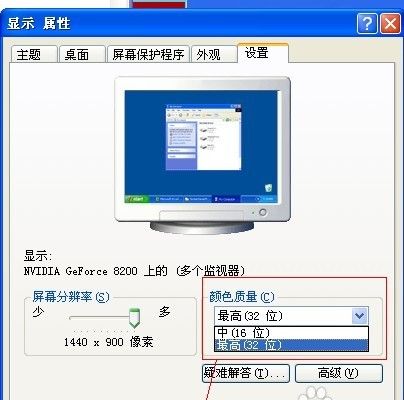
第三步:颜色的设置一般要和分辨率的设置结合进行,由于显卡上的显示容量是固定的,显示分辨率和显示颜色之积受显存容量的制约,不能太大。所以显示分辨率越高,允许设置的颜色数也就越少。设置方法为:单击“颜色”框右端的下拉按钮,从下拉列表中选择适当的颜色设置,再单击“确定”即可。(见上图演示)
-
第四步:Windows可以改变显示器的刷新频率。显示器的刷新频率越高,其闪烁就越小,我们感觉就越舒服。应根据显示器说明书中的刷新频率指标设定刷新频率。
-
-
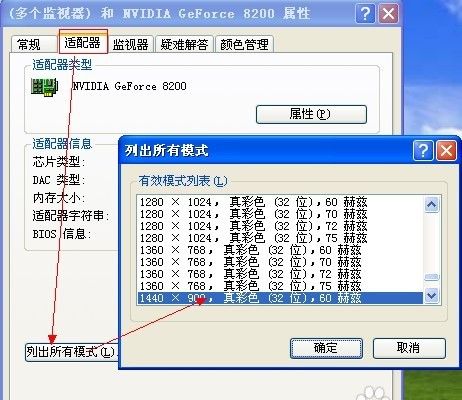
单击“高级”一“适配器”,如果显示器和显卡允许调整,则在“刷新频率”下拉列表框中就会显示可选项。在选择时不要超过显示器说明书上的允许值。选定后单击“确定”退出。






在屏幕空白处点击鼠标右键—属性
点击桌面开始图标,进入到电脑程序菜单页。
在弹出的电脑程序菜单页选择“控制面板”进入控制面板主页。
在控制面板主页,选择“外观和个性化”进入个性化设置页面。
在个性货设置页面,选择“显示”功能下面的“调整屏幕分辨率”,进入分辨率调整页面。
在分辨率调整页面中,选择“我应该选择什么样的显示设置”弹出的协助菜单中可以参考调整设置参数的详细内容。
看完协助菜单,回到分辨率调整页面,根据实际情况和参考内容,分别选择“分辨率”和“方向”,选择完成后点击确定即OK。
这个问题比较简单。通常可以按以下方法来做。
以最常用的WIN7为例来说明。
(1)、在桌面空白处右键单击,看到屏幕分辨率了吧
点击后是这样的
点击分辨率那行右边的黑三角后是这样的
拖动图上的滑块到顶端,就是你电脑可以达到的最大分辨率,然后就是确定了。
分辨率的大小与显卡直接相关,它的规格决定分辨率大小。好的显卡分辨率就高,但也还得你的显示器支持。否则,就会出现不正常现象。如,如今的电脑配上十多年前的玻壳显示器,因它可能连1920X1080都不支持,把电脑调到这个分辨率,画面就会缩小许多,并且不稳定。当然目前没有人用玻壳显示器了,只是举个例子。