

Windows 10 2004 新版更新中增加了一项 云下载 功能,该功能可以协助 新手用户 免去 下载镜像、制作启动盘、开机引导设置 的过程,降低了新手用户 重装系统 的操作难度,需要注意该功能需要 联网操作,否则无法下载镜像进行重装。小编本次将以 详细图文 形式记录,将该功能的 使用方法 记录下来,希望可以协助到大家。
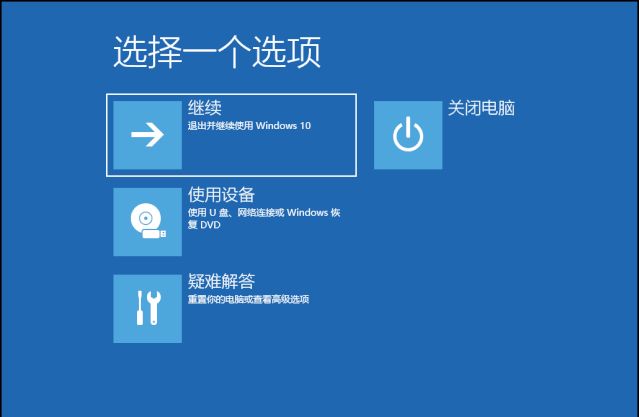
动图演示过程,云下载 功能进入方法 1 :
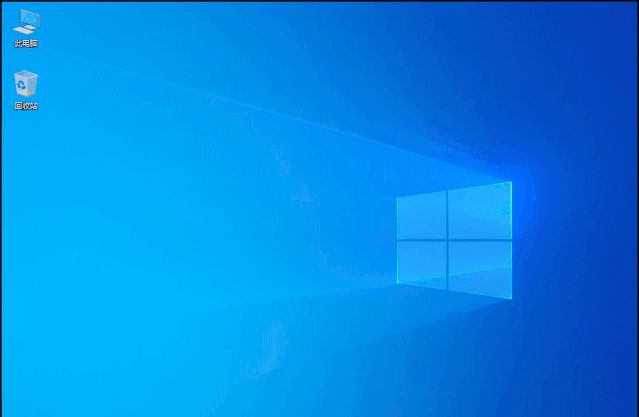
动图演示过程,云下载 功能进入方法 2 :
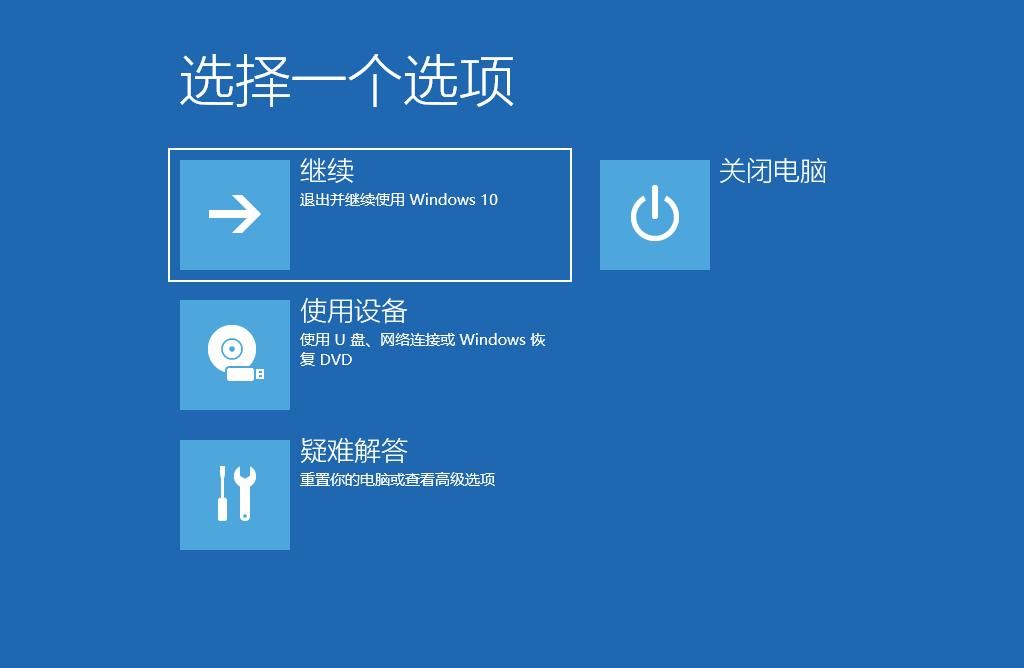
以下为详细图文过程,新增的 云下载 功能进入方法 1 可在系统 出现故障 无法进入时使用,当无法进入系统时可见 下方图示 操作界面,可直接选择 疑难解答 后继续操作。
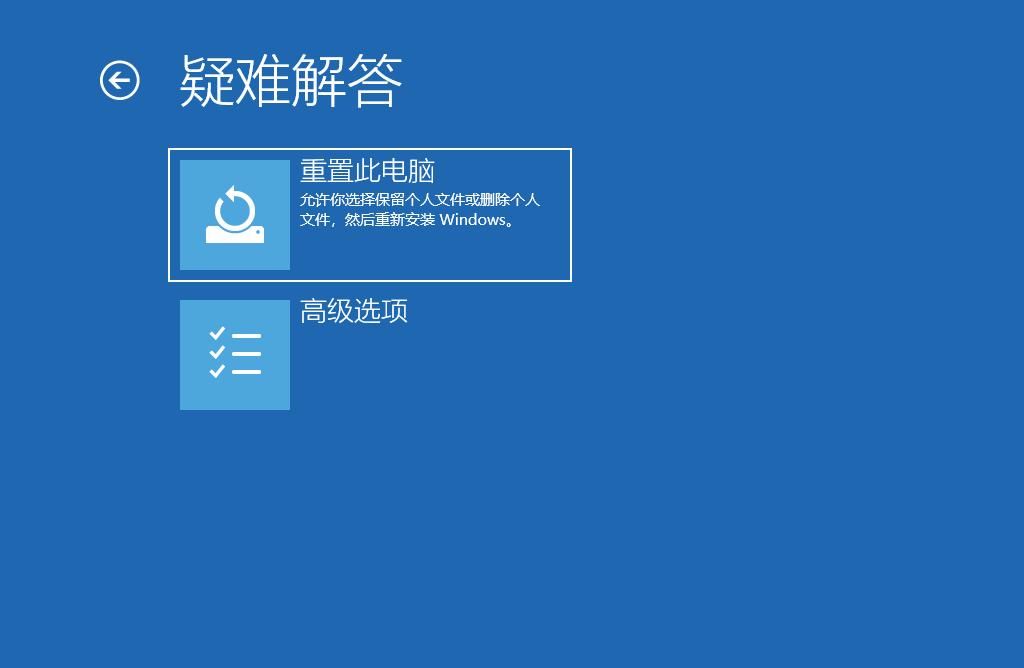
在疑难解答中选择 重置此电脑 选项,点击后继续操作。
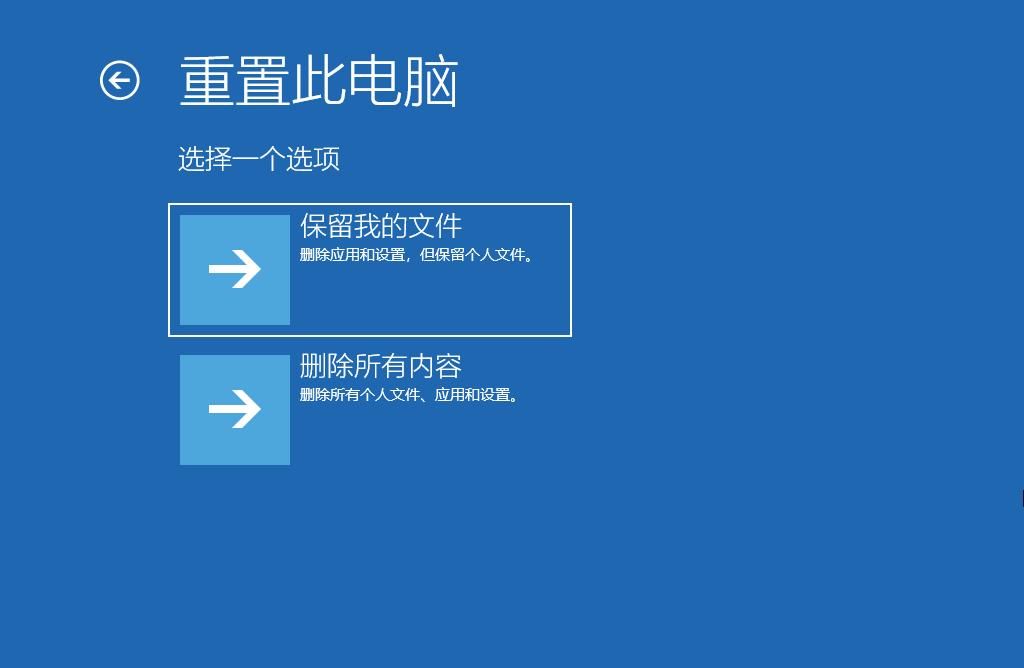
按照实际需要选择 保留我的文件 或 删除所有内容 ,提议 主动重装 系统的用户 手动备份 需要保留的文件,使用 删除所有内容 选项进行系统重装操作。
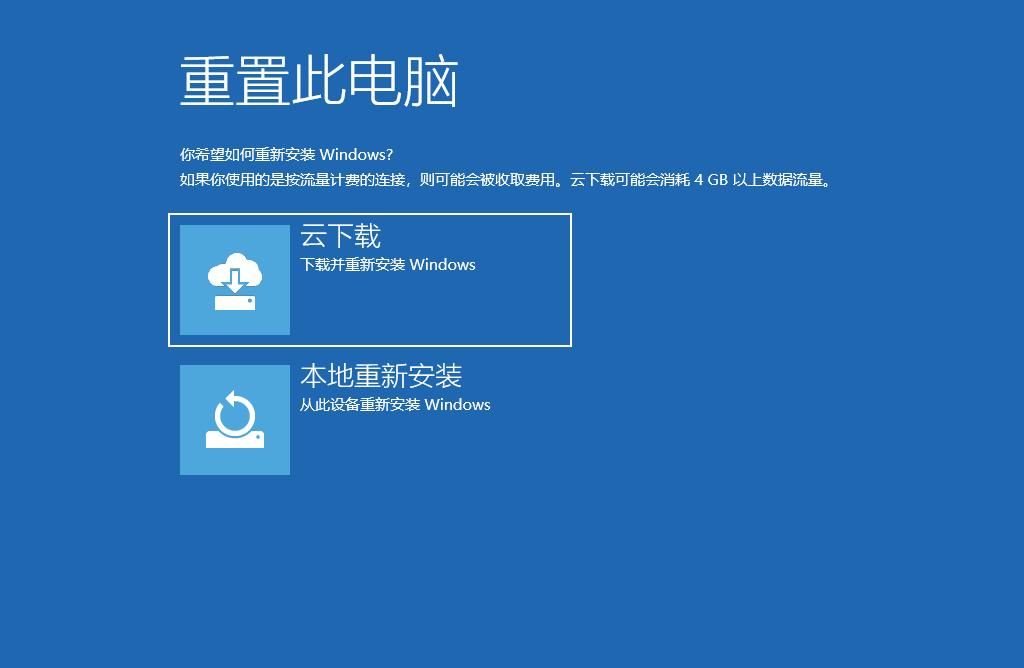
到这步操作后可以看到 Windows 10 2004 的新增的 云下载 功能,点击 云下载 功能继续操作。
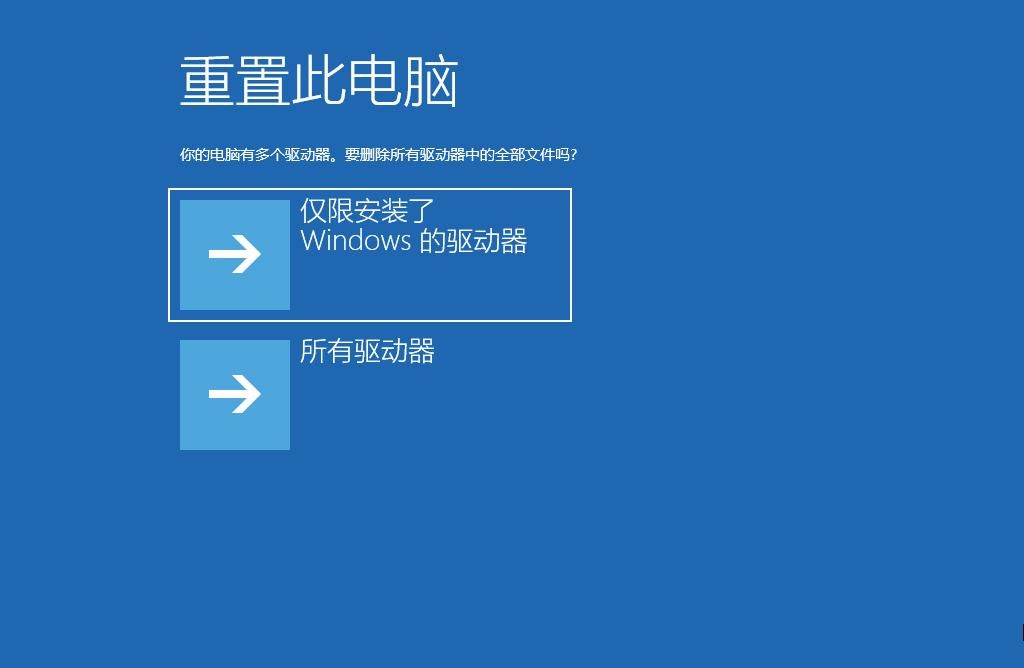
点击 云下载 功能后进入图示的 重置此电脑 的操作界面,无重大文件可直接点击 所有驱动器 选项后继续操作。
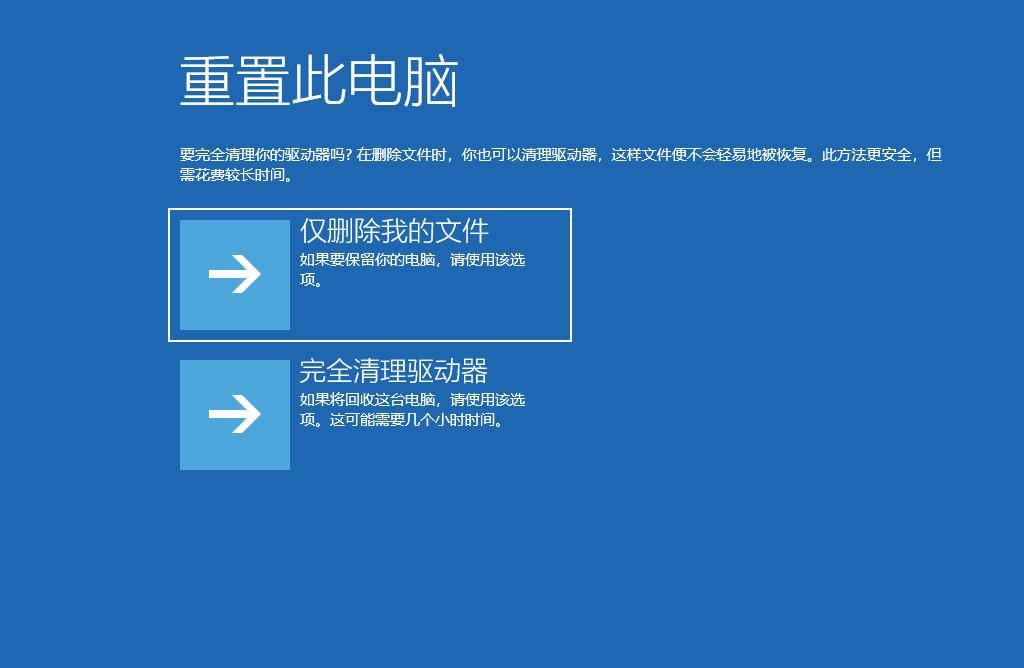
此时会提示是否要选择 完全清理驱动器 ,如果文件真的不需要 / 或者电脑要给其他人使用时,提议选择 完全清理驱动器 选项,这样的系统更干净。如果还是自己使用的话,直接选择 仅删除我的文件 也可以,这样能更省时间。
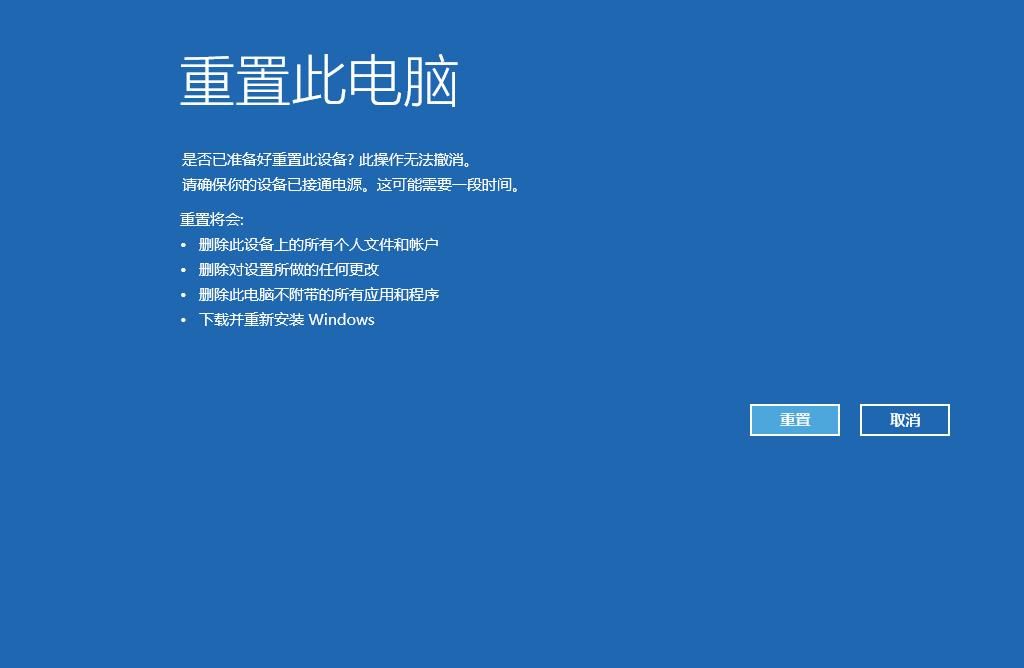
接下来就是 重置此电脑 的确认页,上述设置的将会对系统做哪些处理都会直接罗列出来,点击 重置 按钮对上述设置进行确认后即可开始镜像下载。等待系统镜像下载完成后,系统会 自动重启 引导进入系统安装界面,接下来 手动完成 系统 初始化设置 即可进入系统。
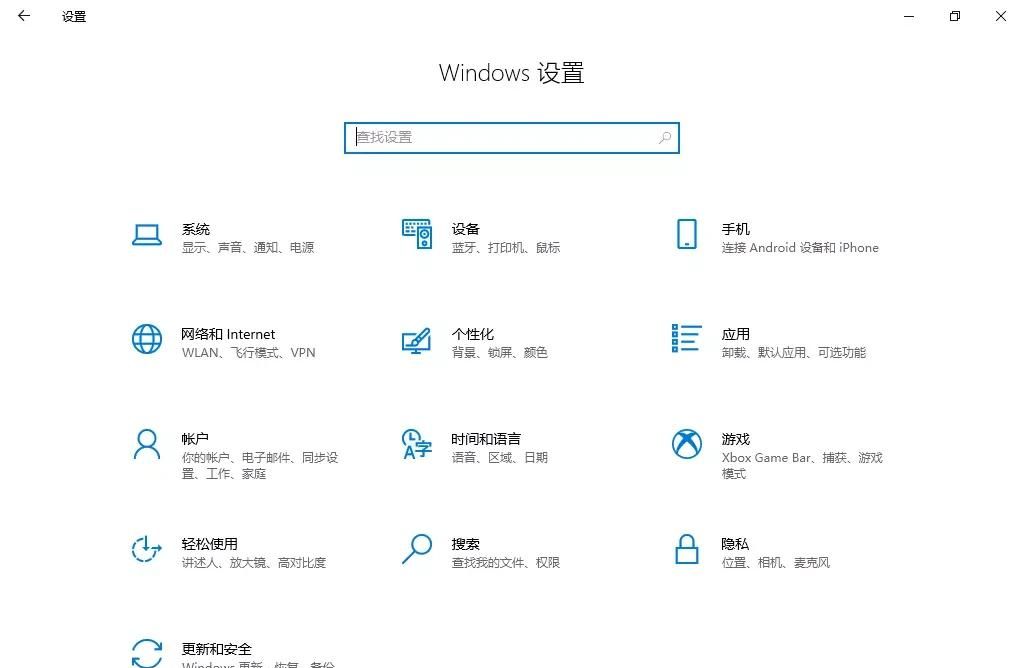
新增的 云下载 功能进入方法 2 可在系统能够 正常进入 时使用。在进入系统后 鼠标右键 桌面空白处,依次点击 显示设置 – 主页 – 更新和安全 继续操作。
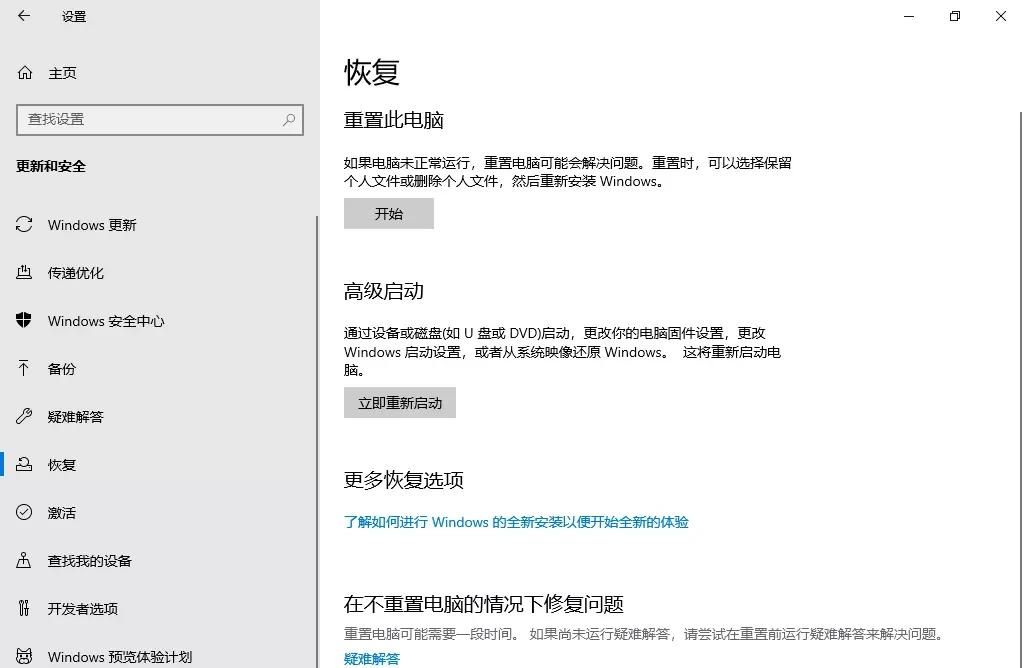
然后在左侧功能区选择 恢复 功能,然后在右侧找到 重置此电脑 后点击下方的 开始 按钮继续操作。
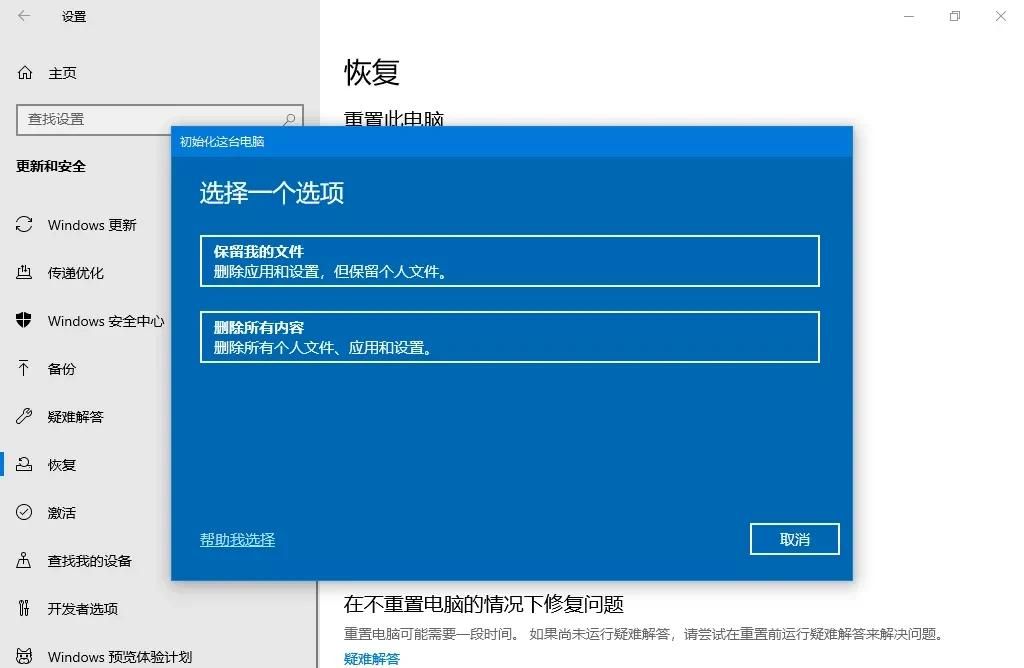
在弹出的初始化弹窗内,按需选择 保留我的文件 或 删除所有内容 选项,如果不需要保留文件,直接点击 删除所有内容 即可。
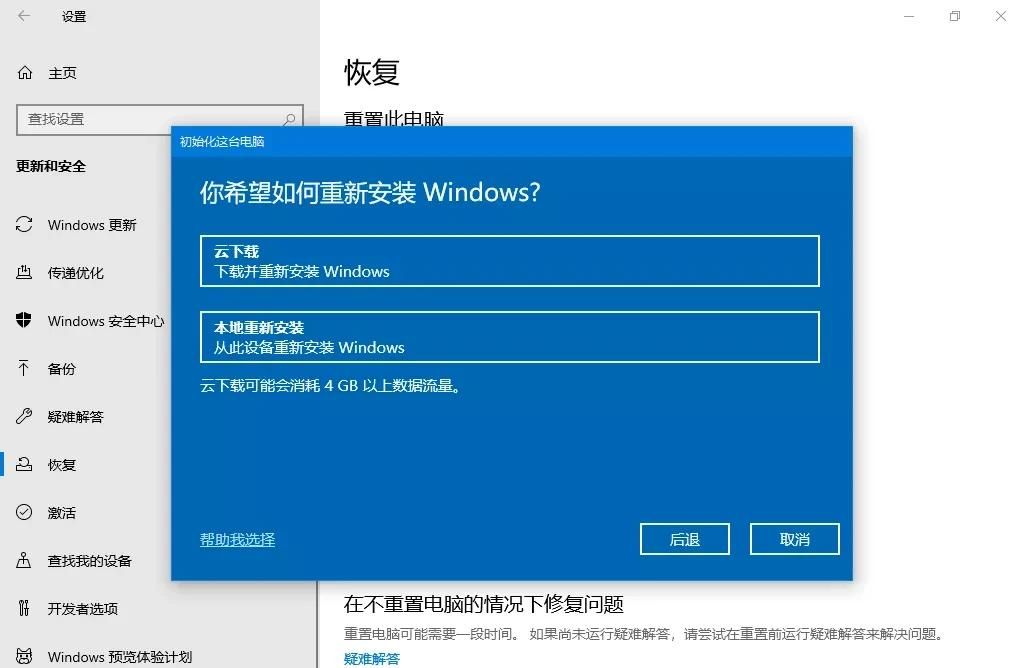
在选择 云下载 功能继续操作。
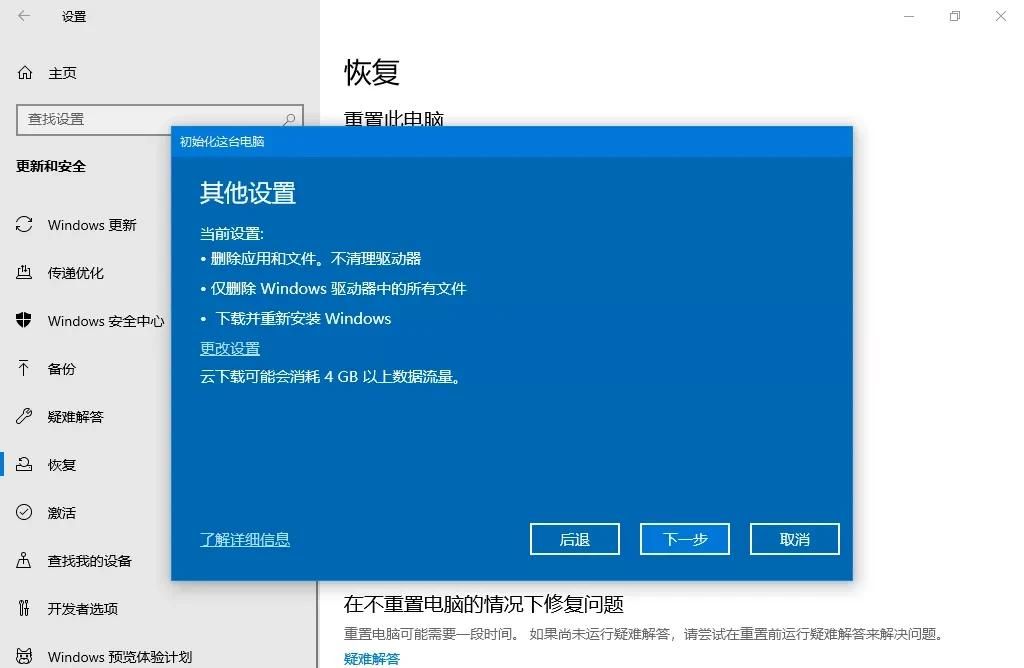
在 其他设置 内确认 云下载 清理的选择,如需要修改可点击 更改设置 后再点击 下一步 继续操作。
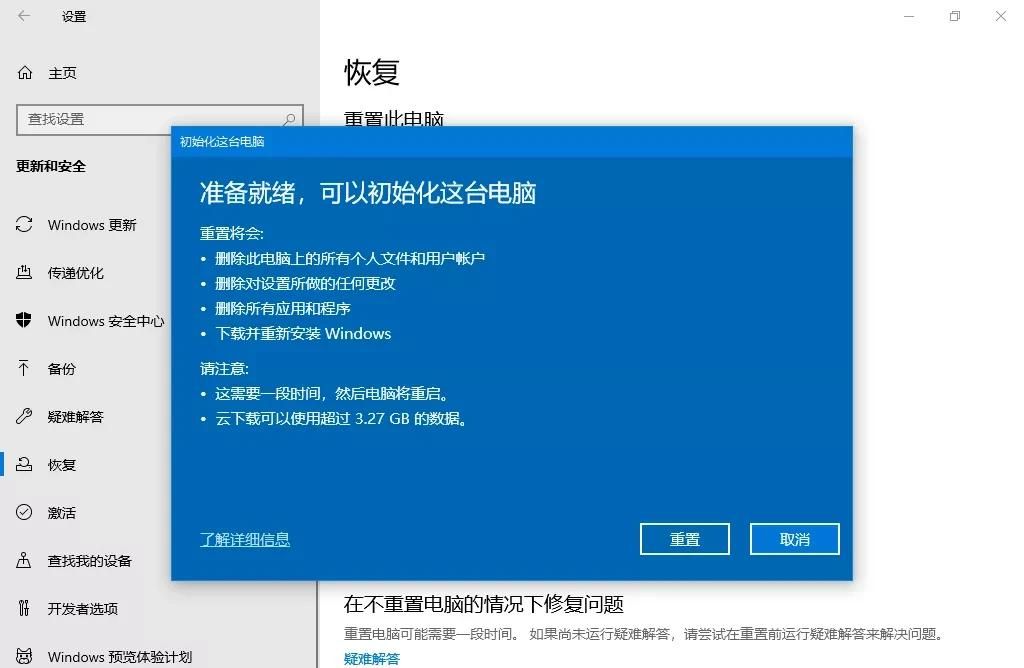
确认无误后点击 重置 按钮开始下载镜像,镜像下载完成后,系统会 自动重启 引导进入系统安装界面,接下来 手动完成 系统 初始化设置 即可进入系统。
小编提议大家日常做好文件的备份,切勿在出问题后再想着如何找回文件。系统重装想要干净彻底,就选择删除所有文件。如果有文件没有备份时出现问题或想要重装系统时,提议手动备份文件,由于部分用户修改了系统设置,即便是选择了 保留我的文件 可能会存在无法正确恢复的风险。
![[v1.2将在周一左右发布更新] 键盘,鼠标锁定 - 宋马](https://pic.songma.com/blogimg/20250422/c51502b972554b599221db27bc5f6fa9.png)






















- 最新
- 最热
只看作者