

在两个场景画面之间切换的操作,称之为“转场”。我们在观看电视现场直播 或 网络直播时,常常会看到不同的画面切换,有时切换过程中能看到一些动画效果。OBS Studio支持转场动画处理,使用起来超级方便。
转场动画的两个操作区
如果您的OBS Studio当前是工作室模式,则看到以下画面:

转场动画
如果是非工作室模式,则看到以下画面:
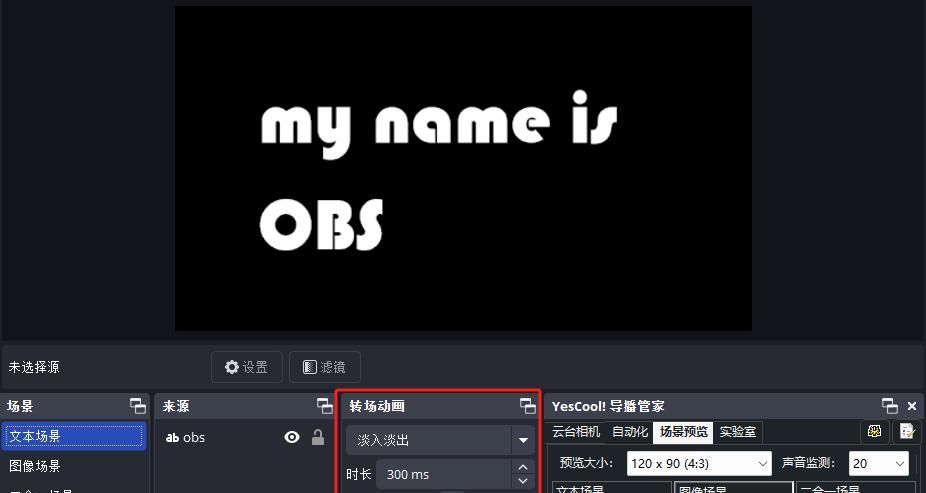
转场动画
无论是哪一种工作模式,在下半部分总能看到“转场动画”的操作区,这块区域是自定义动画效果的方案区,而工作室模式下的上半部分“转场动画”操作区,是真正使用动画效果的设置区。
转场动画方案
OBS支持多种转场动画效果,但是要将这些效果发挥出来,需要自己动手来调整它。OBS Studio默认提供直接切换和淡入淡出两种效果方案,如果要有更多的动画效果,要在下半部分的“转场动画”操作区,自定义多种转场动画效果。
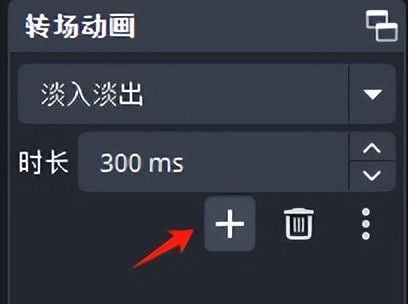
转场动画方案
添加新动画
在操作区点击箭头指示的加号按钮,可看到内置的几种动画效果类型。
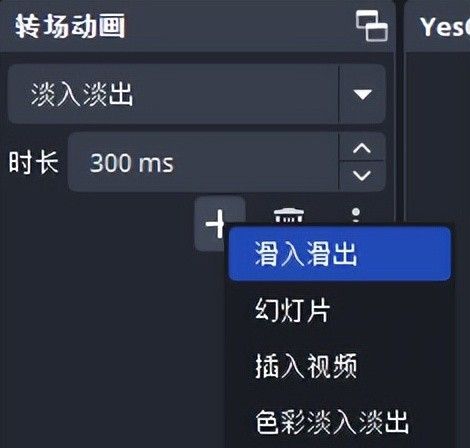
动画类型
滑入滑出:提供多种方向的滑入/切入效果。
幻灯片:提供类似幻灯片放映的效果。
插入视频:提供类似于插入画面的效果。
色彩淡入淡出:提供淡入淡出的效果,可指定淡入淡出的变化颜色。
亮度擦除:以各种效果擦除源画面的效果(如方块、雪花等)。
我们以添加滑入滑出效果为例,添加时选择“滑入滑出”效果,然后在新名称框输入“左滑”点击确定:

新建动画
确定后,会自动弹开动画设置界面
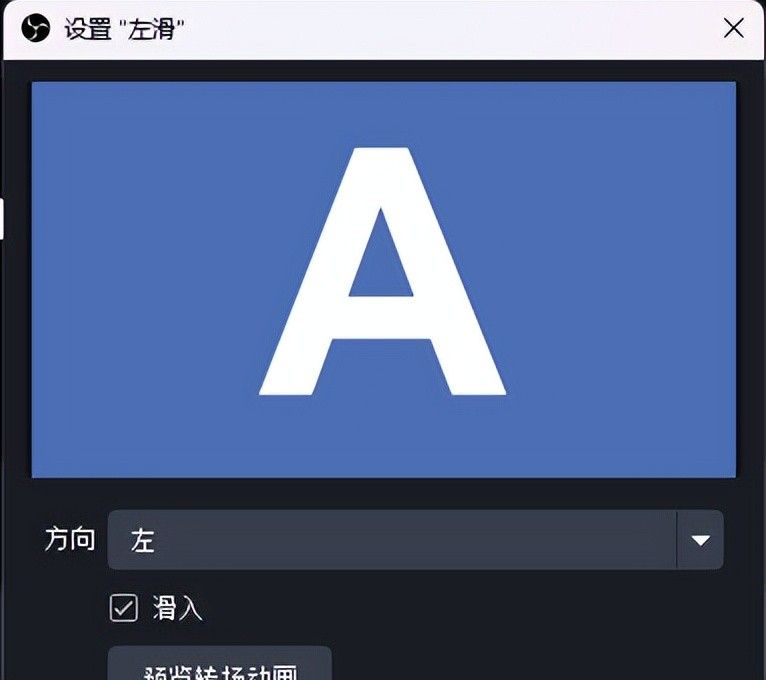
设置动画
我们将方向选择为“左”,勾选“滑入“框(如果不勾选滑入框时,则动画为滑出效果)。可以点击“预览转场动画”按钮查看效果。设置好效果后点击确定,此时在转场动画方案区的列表中可看到新建的“左滑”方案。
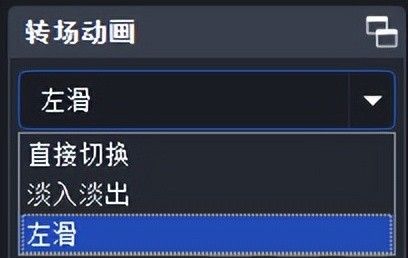
新建后
我们再以“亮度擦除”效果为例,新建一个名为“方块擦除”的动画效果:
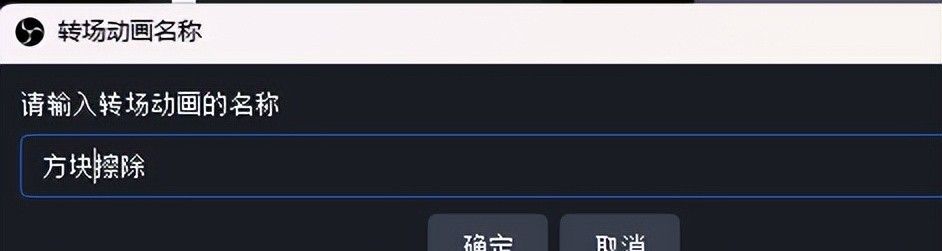
新建亮度擦除
在设置界面的“图像”列表中选择“方块”效果:
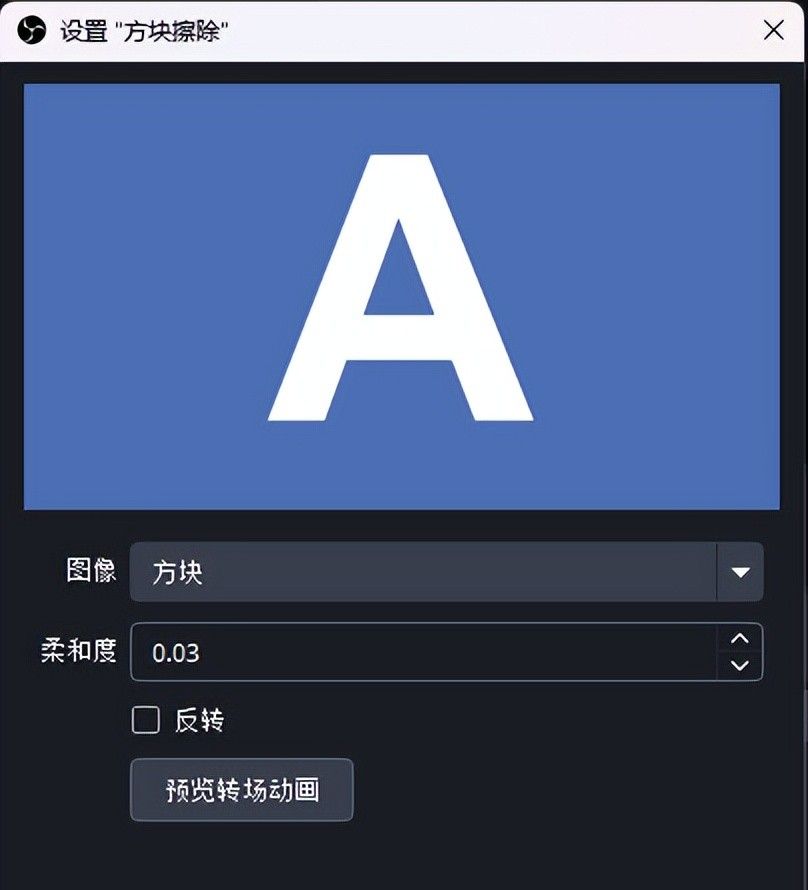
方块擦除
点击确定后,可看到新方案已创建。
删除动画
除了内置的直接切换、淡入淡出这两个效果不可删除它,其余自定义的动画效果均可删除。先选中一个动画效果,然后点击箭头的示的删除图标:
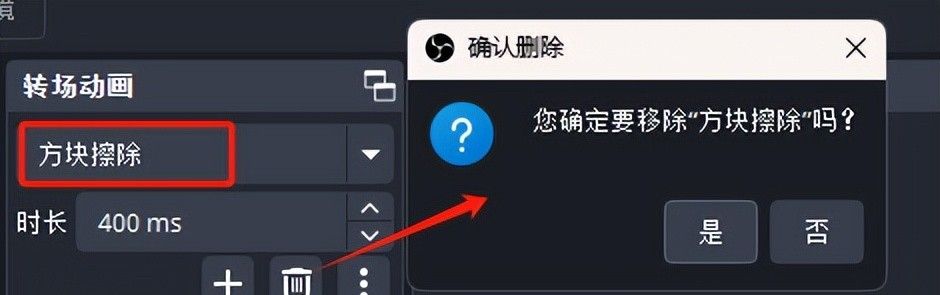
删除动画
在提示框中选择“是”即可删除动画效果。
设置动画
只允许设置自定义的动画效果,先选中一个动画效果,然后点击下图所示的小点图标,可看到一个菜单,选择重命名或设置即可调整动画名称和详细设置。
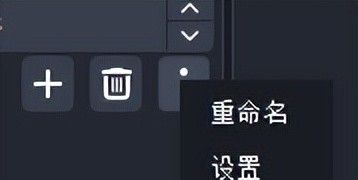
设置菜单
动画时长
如果想调整动画效果的执行时间长度,可以选中某个自定义动画效果方案,然后在下方的时长区域增、减时间。时间是以ms(毫秒)为单位(1秒=1000毫秒),提议不要将动画的时长设置过大,否则严重影响场景切换的用户体验。根据经验,一般设置在300ms – 1500ms之间比较合适。
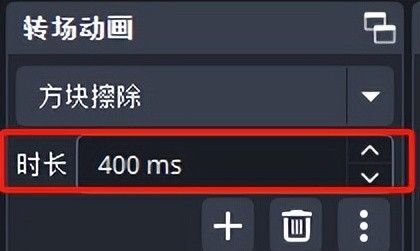
动画进长
















- 最新
- 最热
只看作者