

#春曰生活打卡季#
一、分析与说明
1.1、“DI”命令用于测量两点之间的距离和角度,命令全名为“DIST”。
1.2、如果对查询结果数值的精度有要求,可提前设置。
20240414_01
二、“Di”命令实例演示
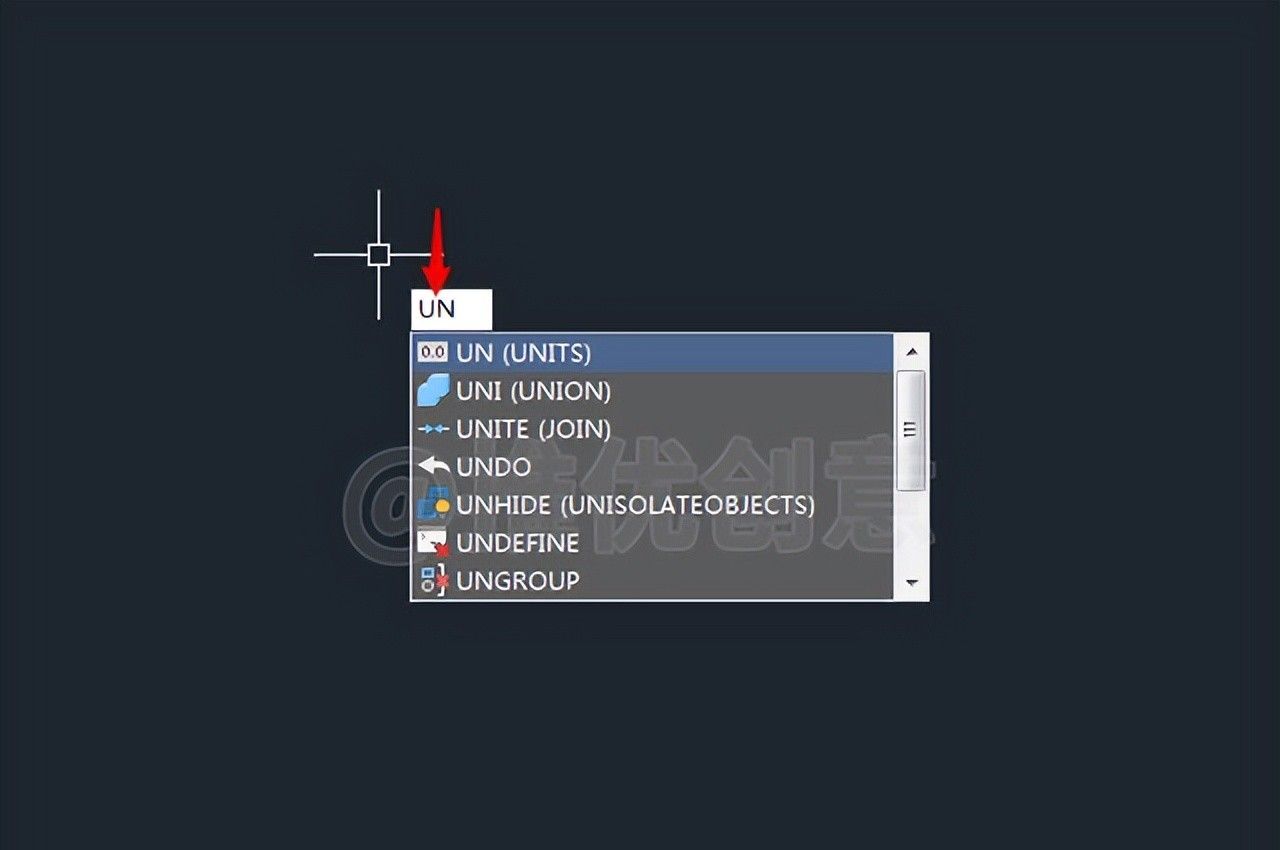
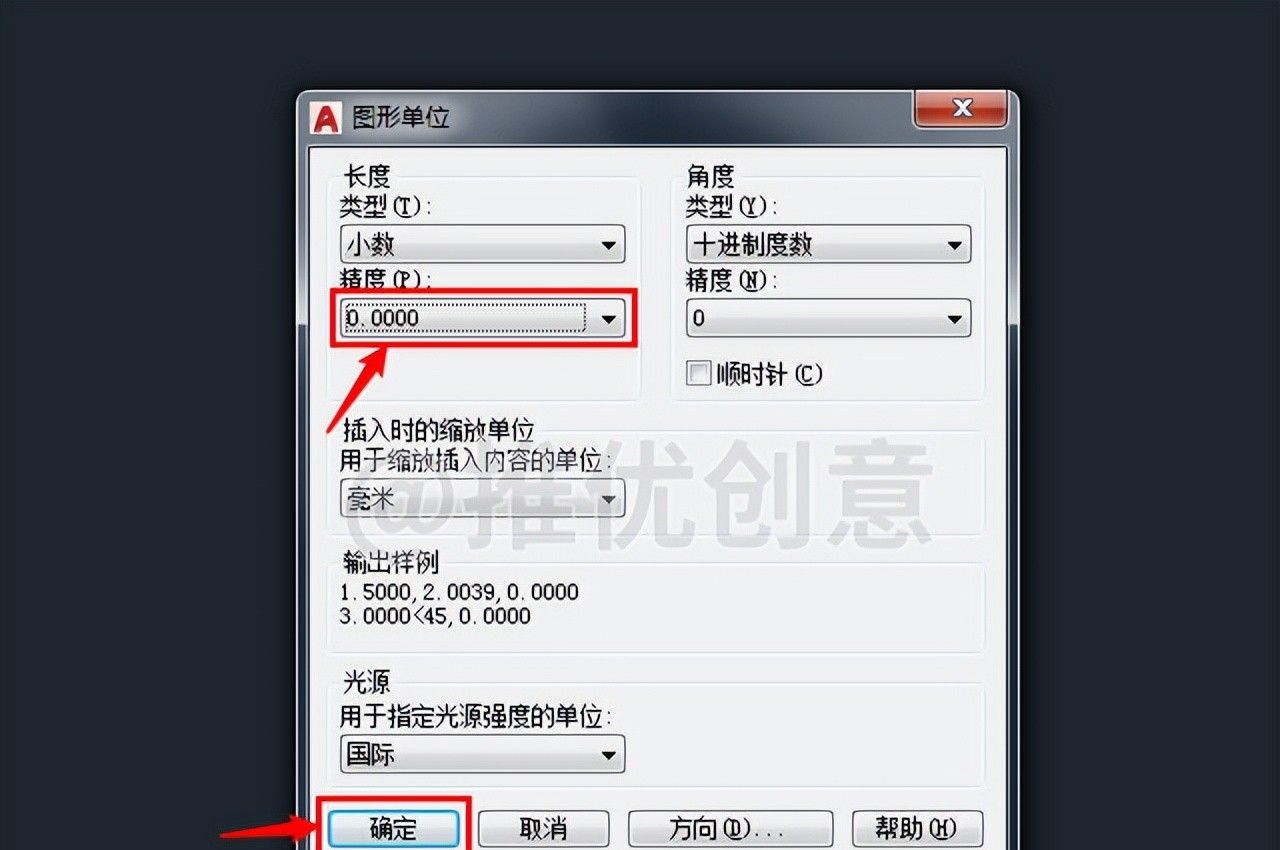
2.1、命令行输入“UN”后回车,调出“图形单位”对话框。
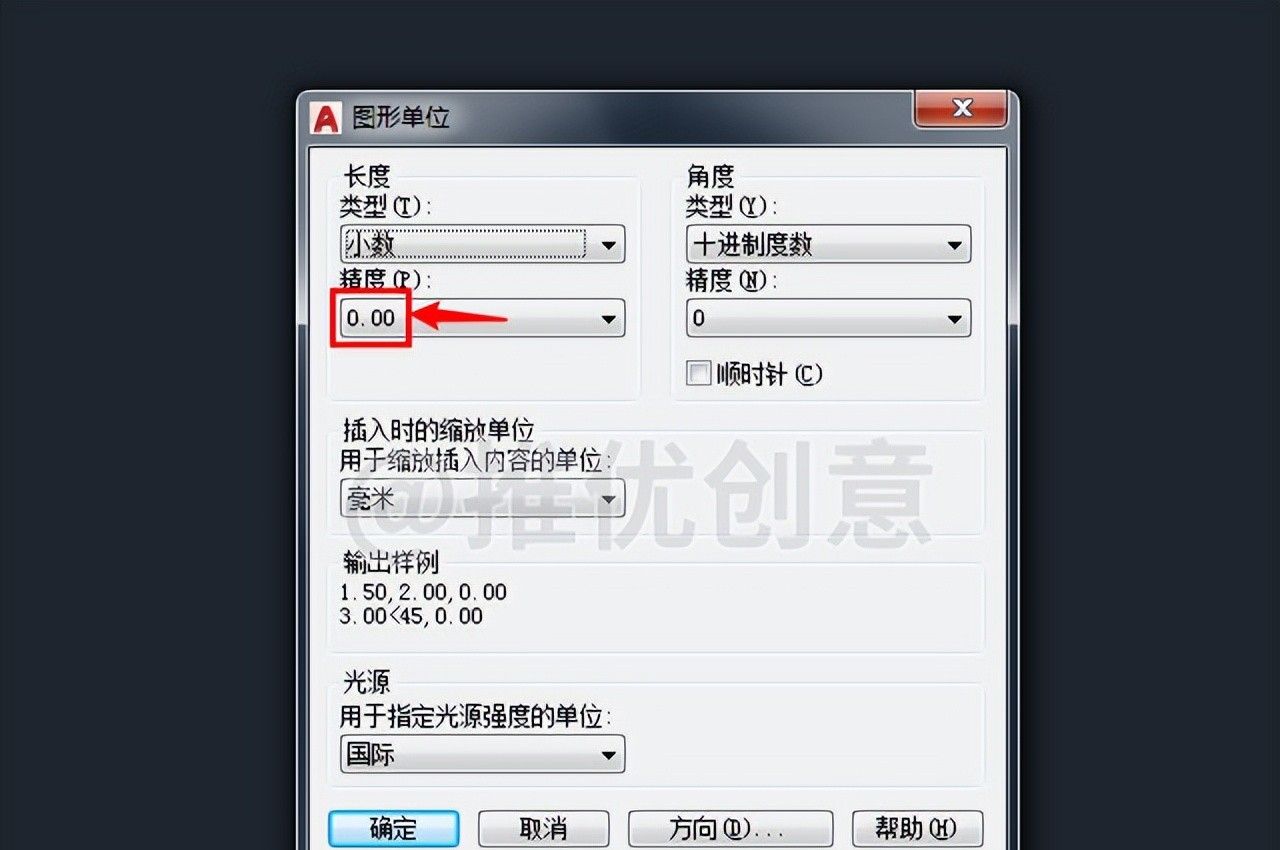
2.2、从“图形单位”对话框可以看到,当前文件的“长度”栏的“精度”是“0.00”,即保留小数点后两位数。
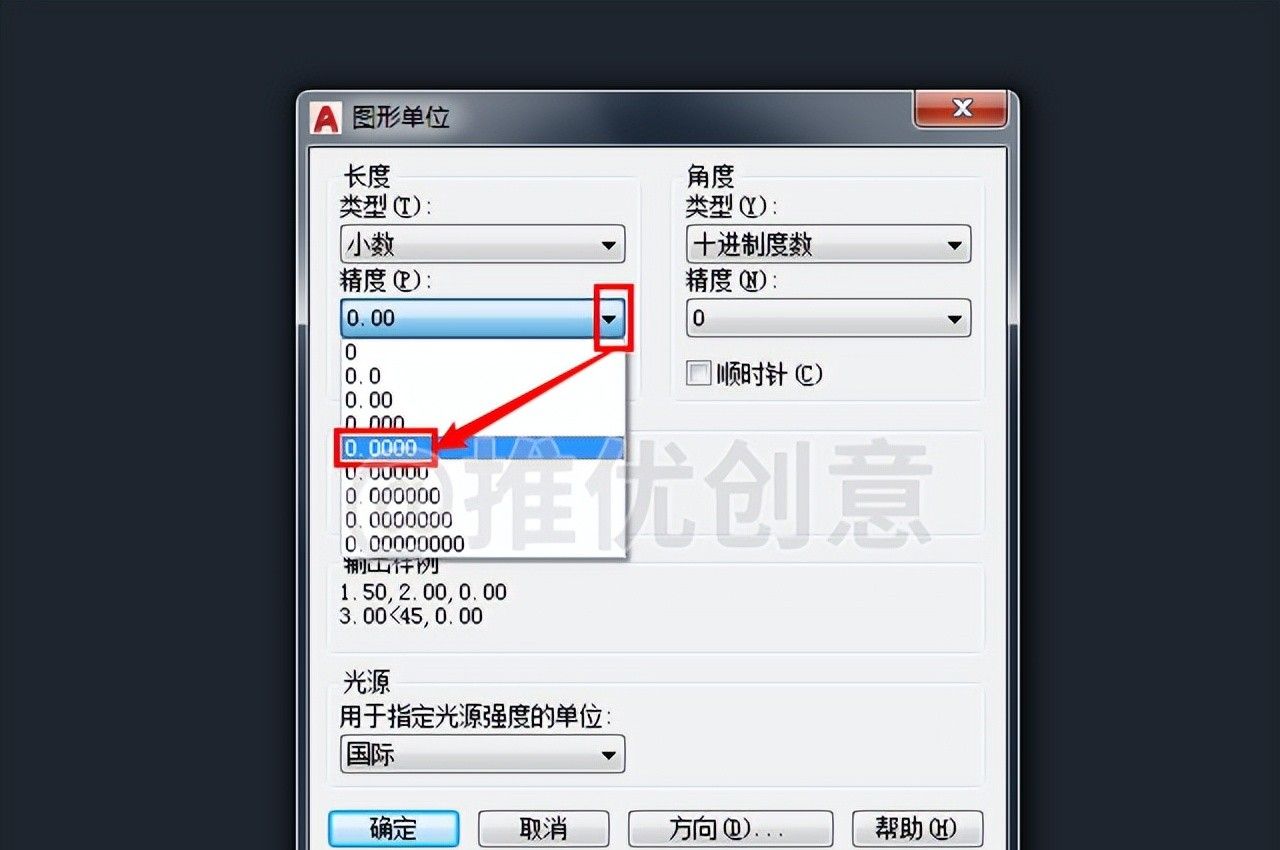
2.3、如下图所示,点开“精度”栏右侧的下拉箭头,接着点选“0.0000”,即选择保留小数点后四位数。
2.4、点击“确定”。
这样就将当前文件的长度的精度设置为保留小数点后四位数了。
2.5、接下来看一下“DI”命令的用法。
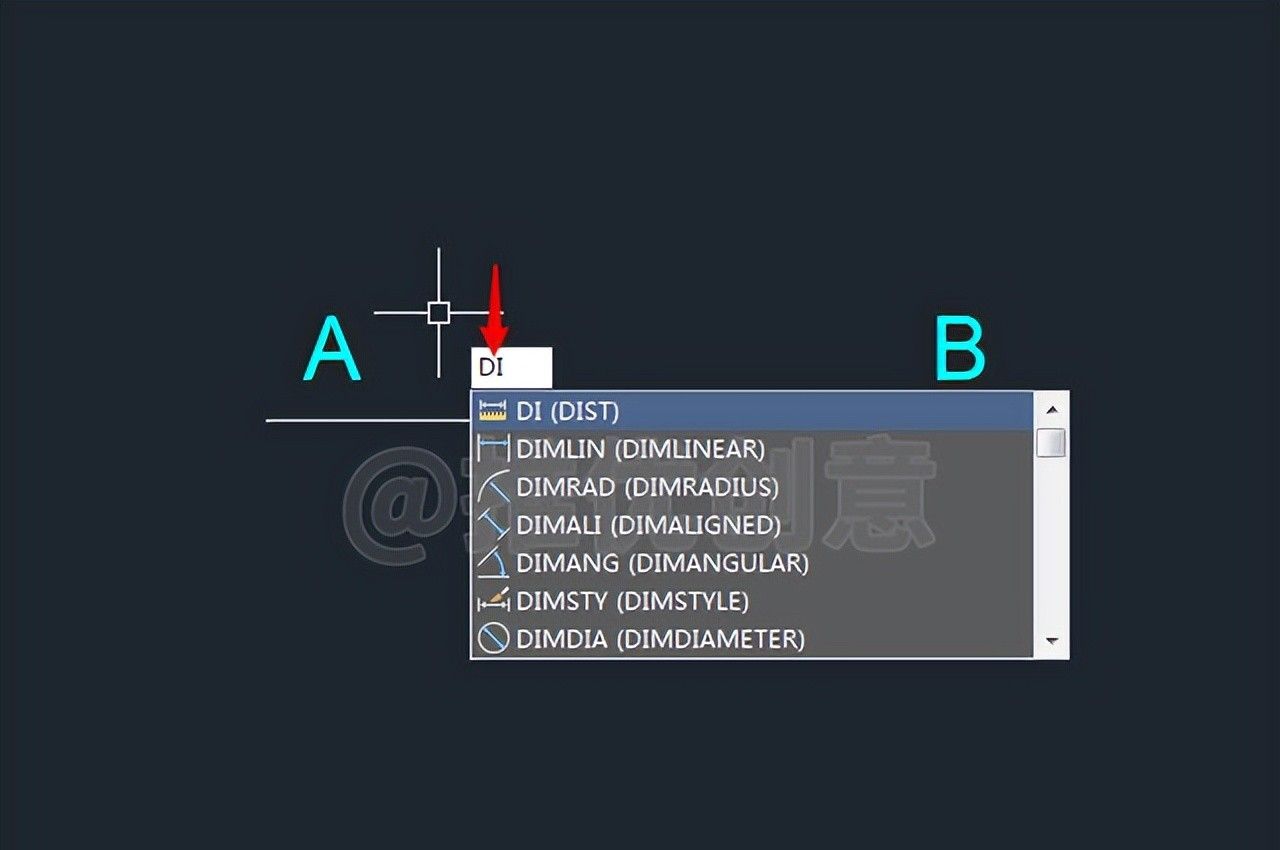
命令行输入“DI”后回车,启用“测量”命令。
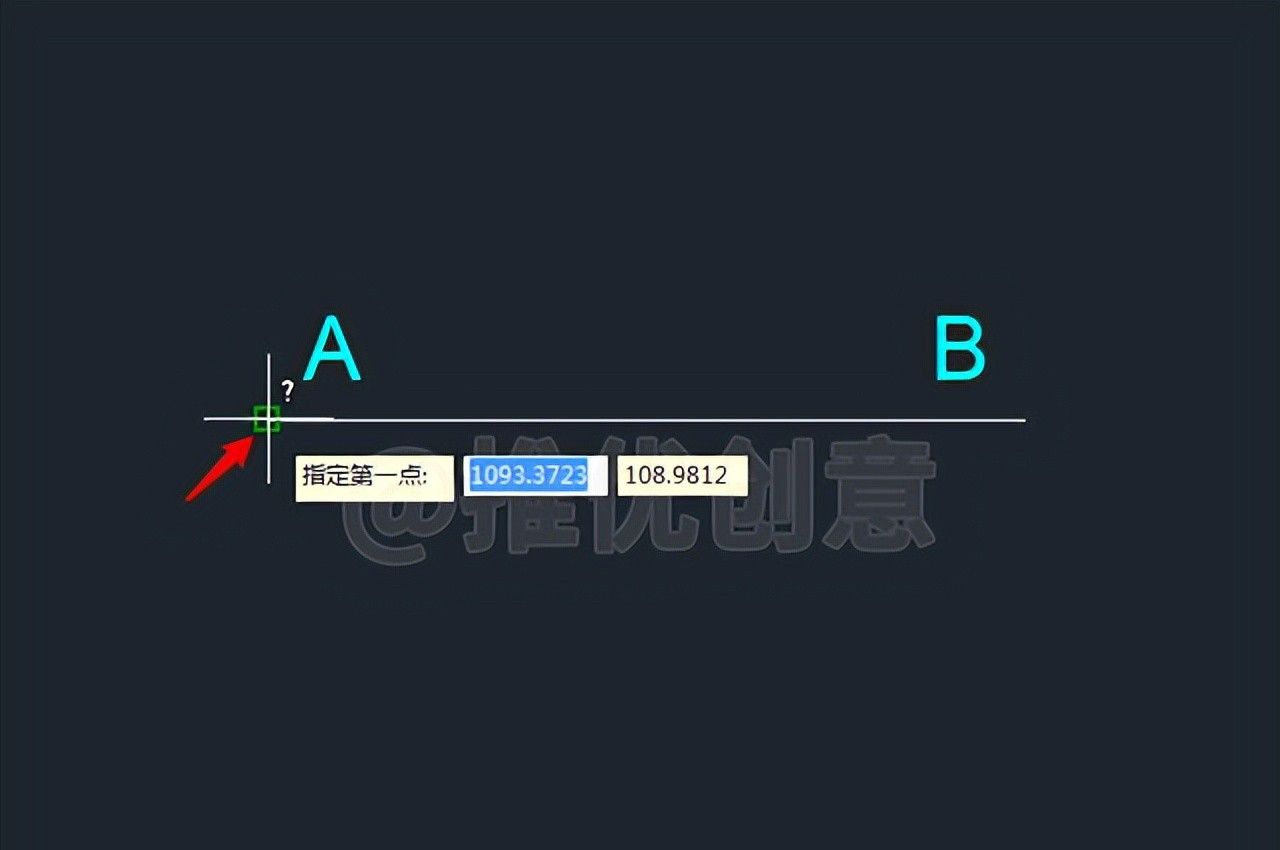
2.6、单击捕捉点A指定测量的第一点。
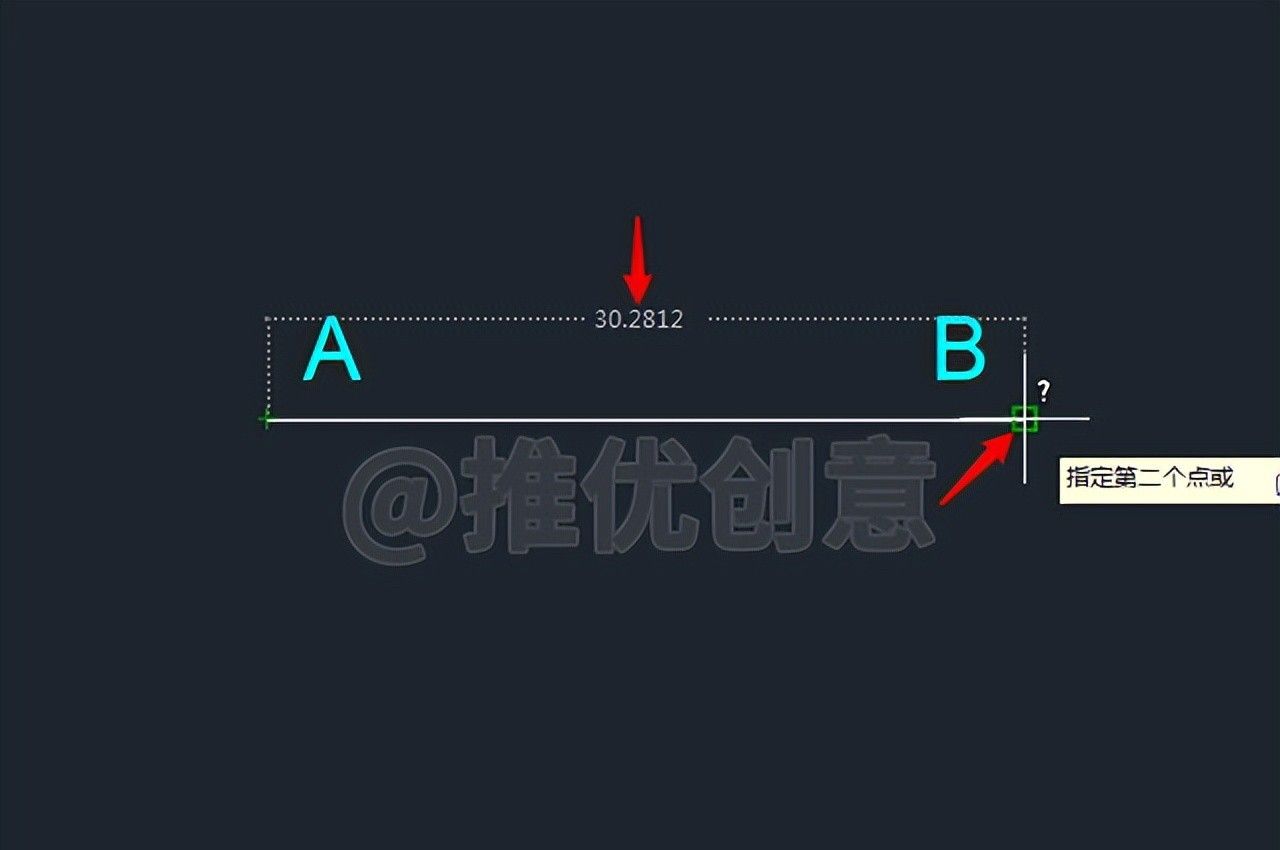
2.7、单击捕捉点B指定测量的第二点。
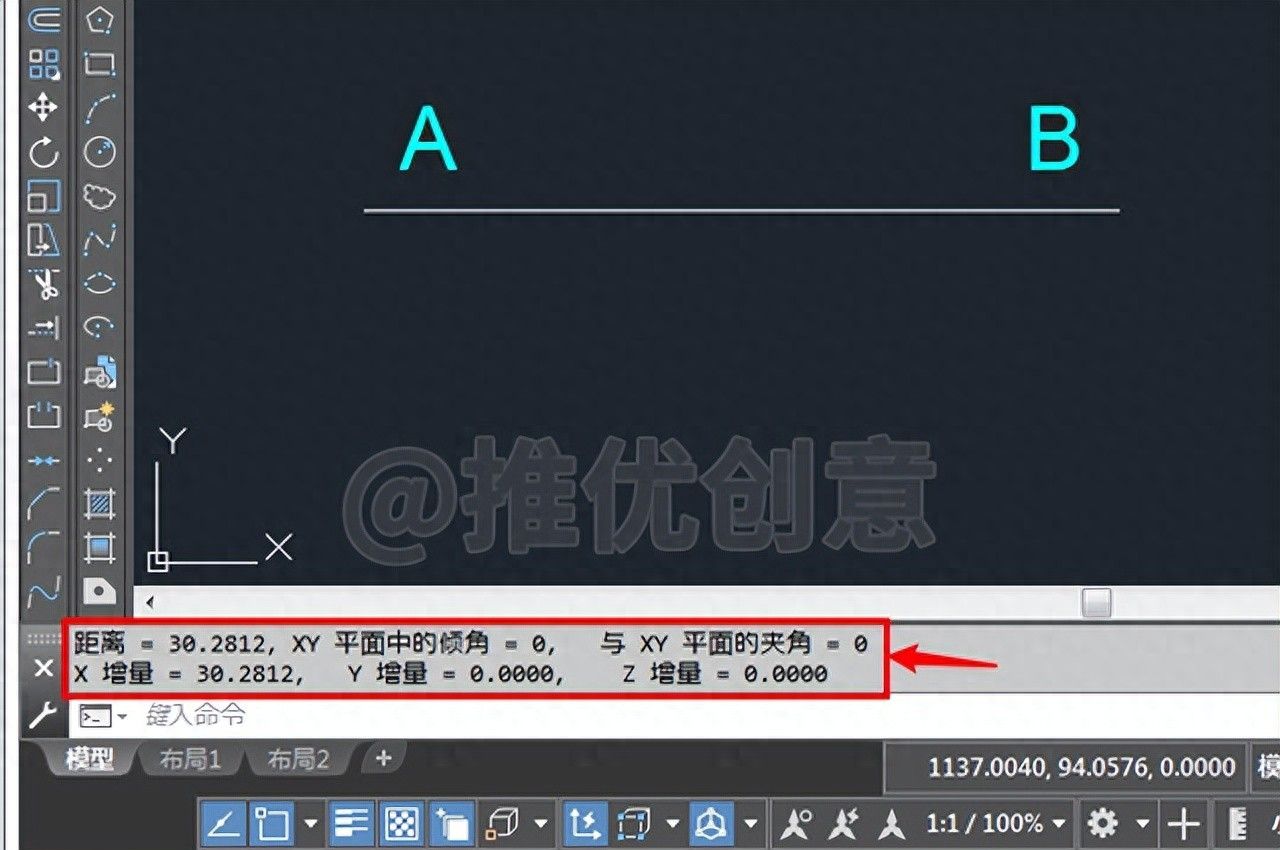
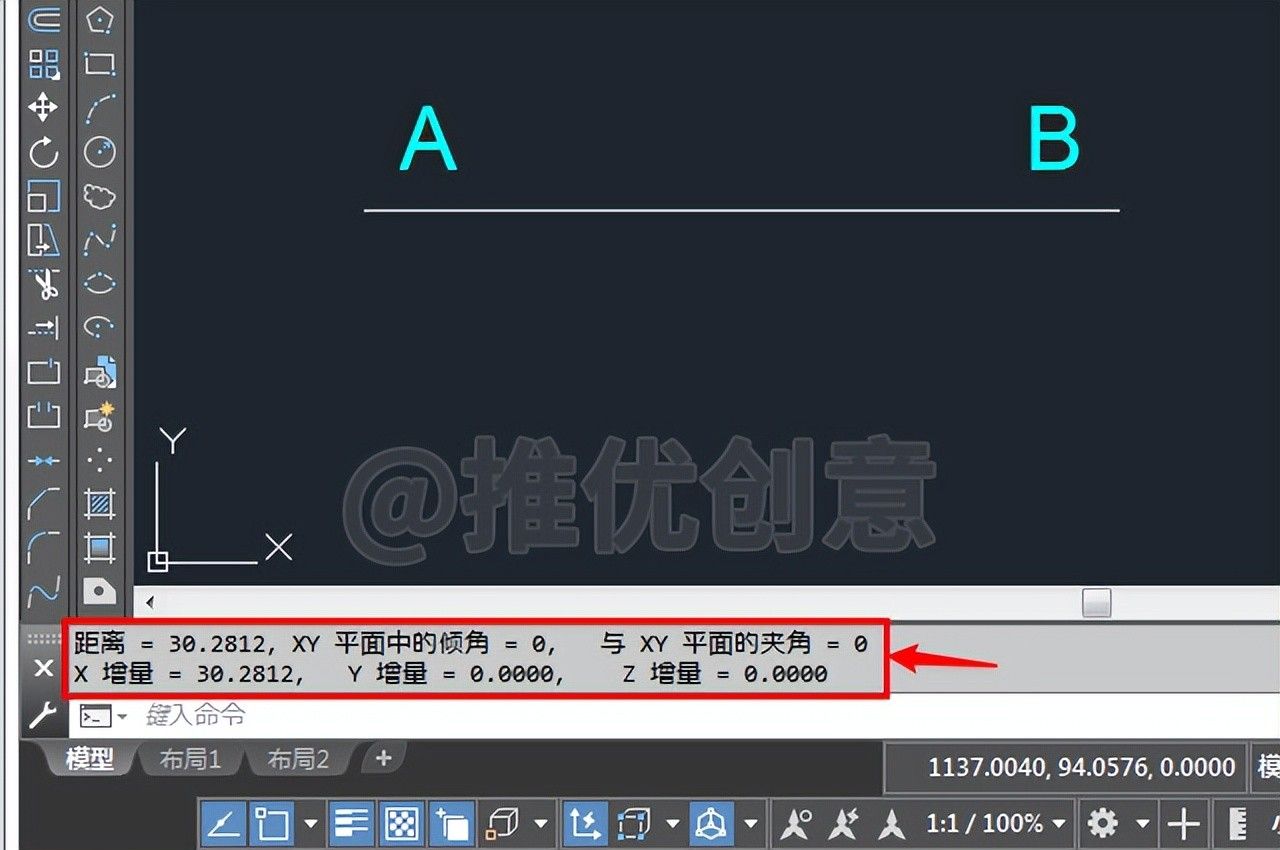
已经可以看到点A与点B之间的距离为“30.2812”了,保留了小数点后四位数。
2.8、如下图所示,从命令行的历史栏可以看到点A与点B的更多信息,并且所有数值都是保留了小数点后四位数。
20240414_01
© 版权声明
文章版权归作者所有,未经允许请勿转载。如内容涉嫌侵权,请在本页底部进入<联系我们>进行举报投诉!
THE END


















- 最新
- 最热
只看作者