


刚从Windows转Mac的朋友们,在使用macOS前不妨先阅读一下“macOS协助”手册里有很详细的使用介绍,具体见下图

同时,这也是菜单栏,而Windows上菜单栏和工具栏均在应用程序内。那在macOS上应用程序的工具栏则在程序内。
1. App
Mac 内置了许多有用的App,点按程序坞中的“启动台”进行查看,实则就是应用程序列表。但新的Tahoe系统已经删除启动台这个app。我这里使用的还是旧系统Sonoma索罗马(由于bug程序,需要不同的系统)。
打开之后会看到一些系统内置和我们自己下载安装的第三方App
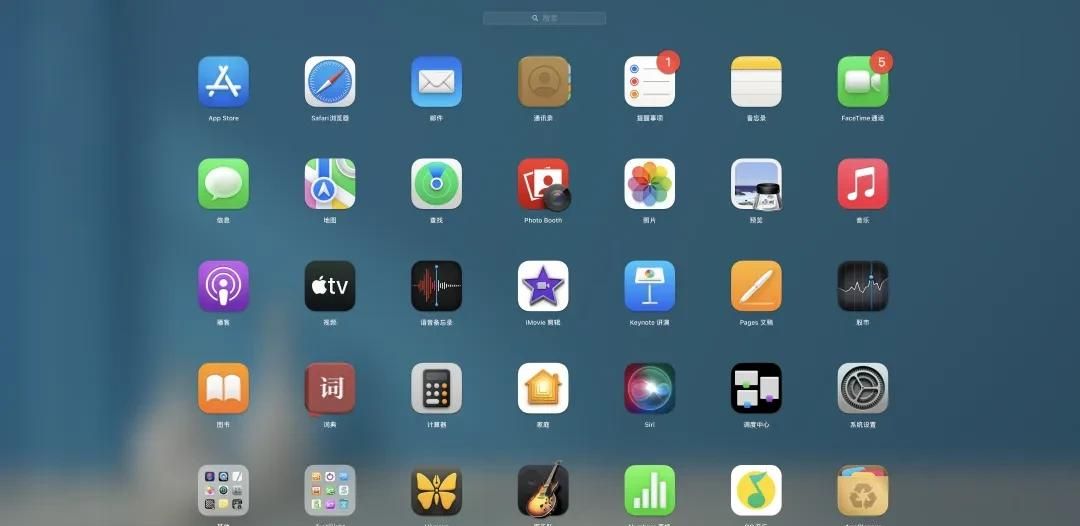
打开App
直接点击启动台里App图标来打开,或者使用“聚焦”来查找,
使用方法是command + 空格,或者按键盘上的F4键
另:通过“聚焦” 搜索来快速找到 Mac 上的 App、文稿和图像等内容。
在搜索结果中,你可以链接到网络上的更多信息。
你还可以使用“聚焦”来执行快速转换或计算。

使用App
直接点开某个App即可, 你会在程序坞上看到它的图标底下有个点·
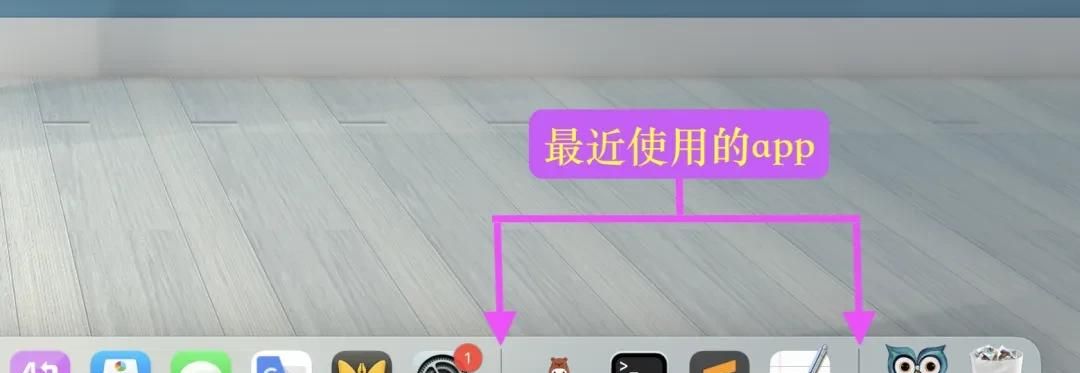
两竖线之间的App,表明近期使用,看个人习惯吧,我们可以在 –>设置–>桌面与程序坞–>在程序坞中显示提议App和最近使用的App,打开或关闭。
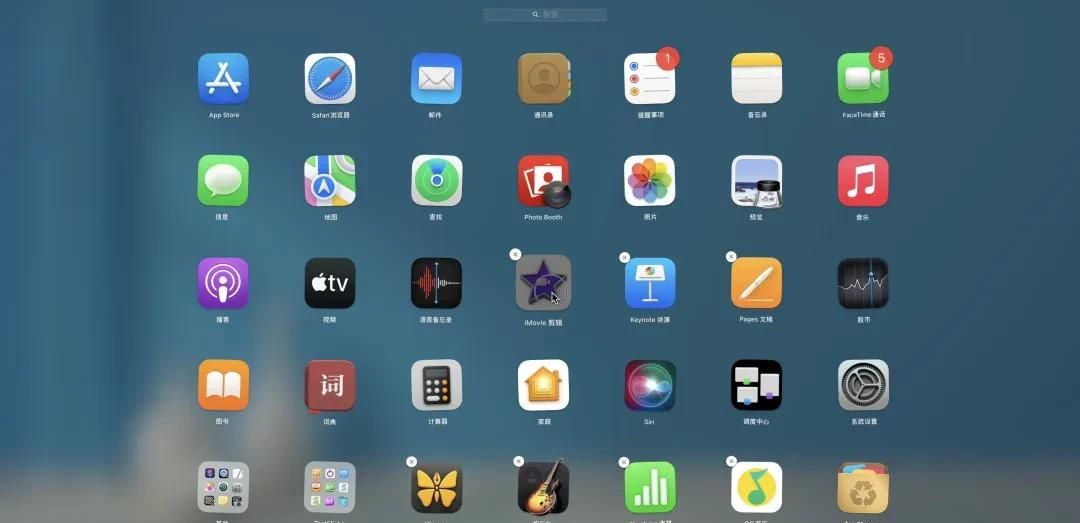
删除App
删除app我们这样操作,目前我使用的是iMac,配置了触控板(鼠标用不习惯)。长按某个app会出现像图片中显示的这样的提示,直接图标左上角的ⓧ。
还有一个方法就直接把它拖到废纸篓。
如果想要删除程序坞上的App,直接按住这个App然后向上拖,直到看到一个移除的图标,就像下图这样

关闭App
关闭 App 的一个或所有窗口
关闭单个窗口:在窗口中,点按窗口左上角的红色“关闭”按钮 ,或者按下 Command-W。
关闭一个 App 所有打开的窗口:按下 Option+Command+W。
关闭 App 的一个或所有窗口不会退出该 App,App 仍保持打开(由程序坞中 App 图标下方的小圆点指示)。
若要退出 App,请按下 Command-Q。

如果一不小心打开了许多的访达窗口,按Option+command+w 关闭这些窗口。

如果想隐藏活跃的App所有窗口,在程序坞找到此App,右键并选择 “隐藏”,还可以通过按下 Command-H 隐藏活跃的 App。
2. 其他
macOS上Command 键和 Windows上Ctrl 键一样使用
列如复制就是 Command+C
而Option+Command+C 则是拷贝路径名称
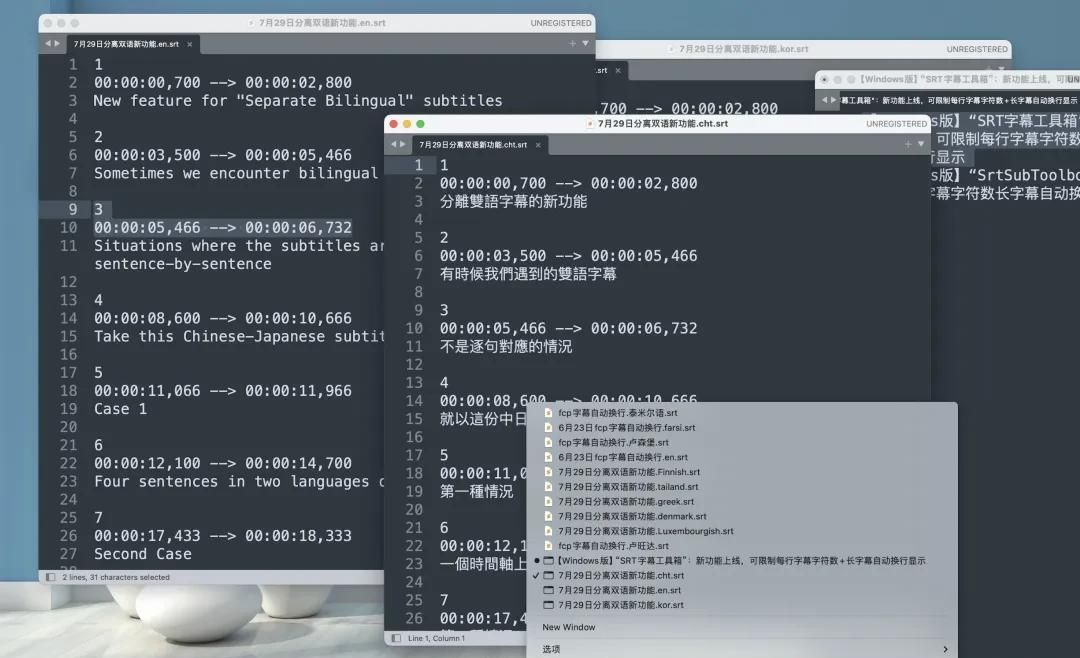
(列如:/Users/edge Mac Downloads/6月23日fcp字幕自动换行)显示的是当前文件的路径
PS:记得以前移交文档的时候,被要求把每个文件截图并把路径列在一张表格上。
删除文件:Command+ ⌫
请记住直接按⌫是无法删除文件的
输入法:键盘上有“中/英”,大写的话长按此键,或者连 Shift ⇧ 键一起按下
修改文件名:直接“右键”–“重命名”或者按“回车键⏎”
最后,看完文章开头的介绍(macOS协助手册)就能愉快地使用macOS了!!!



















暂无评论内容