

AUTO CAD是一款专业的绘图软件,广泛应用于各种设计领域。在使用AUTO CAD进行绘图时,我们常常需要用到十字光标,它是我们与图形界面交互的重大工具。十字光标的大小和颜色会影响我们的视觉效果和操作效率,因此,合理地调整十字光标的大小和颜色是提高绘图技巧的一个方面。本文将介绍如何修改图形窗口中的十字光标大小和颜色,以适应不同的绘图环境和个人喜好。
一、修改图形窗口中的十字光标大小
默认情况下,AUTO CAD的十字光标长度被系统设定为5%的大小,这样的大小可能不够明显,也不够灵活。我们可以根据自己的需要去修改十字光标的大小,有两种方法可以实现:
操作方法:
方法一:
1、在绘图区中鼠标右键找到下方的【选项】

2、选择【显示】选项卡,在”十字光标大小“上滑动蓝色模块可以改变光标的大小
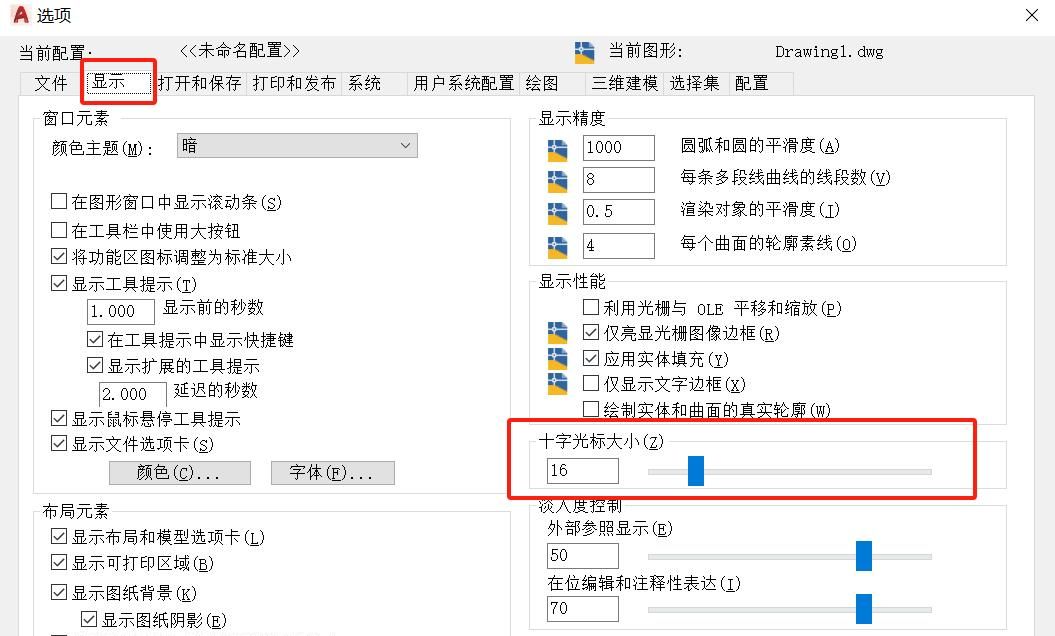
除了上面的一个方法之外,还可以根据系统设置的命令值进行更改:
使用CURSORSIZE命令直接修改光标大小。在命令行输入CURSORSIZE后回车,然后输入一个数值来指定光标长度百分比。数值范围和方法一一样。

二、修改绘图窗口的颜色
默认情况下,AUTO CAD的十字光标颜色是白色的,这样的颜色可能不够醒目,也不够美观。我们可以根据自己的喜好去修改十字光标的颜色
操作步骤:
1、同样是在绘图区中鼠标右键找到下方的【选项】
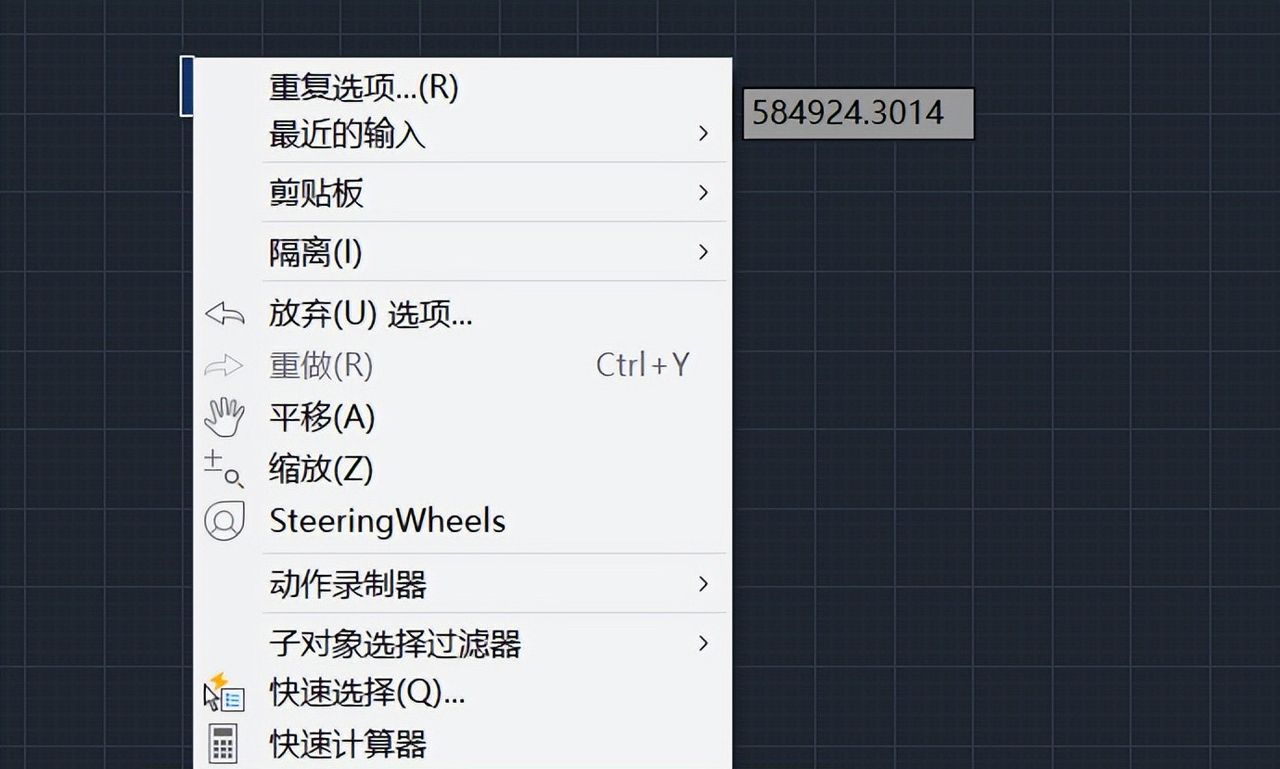
2、在【显示】栏中点击“窗口元素”中的【颜色】选项
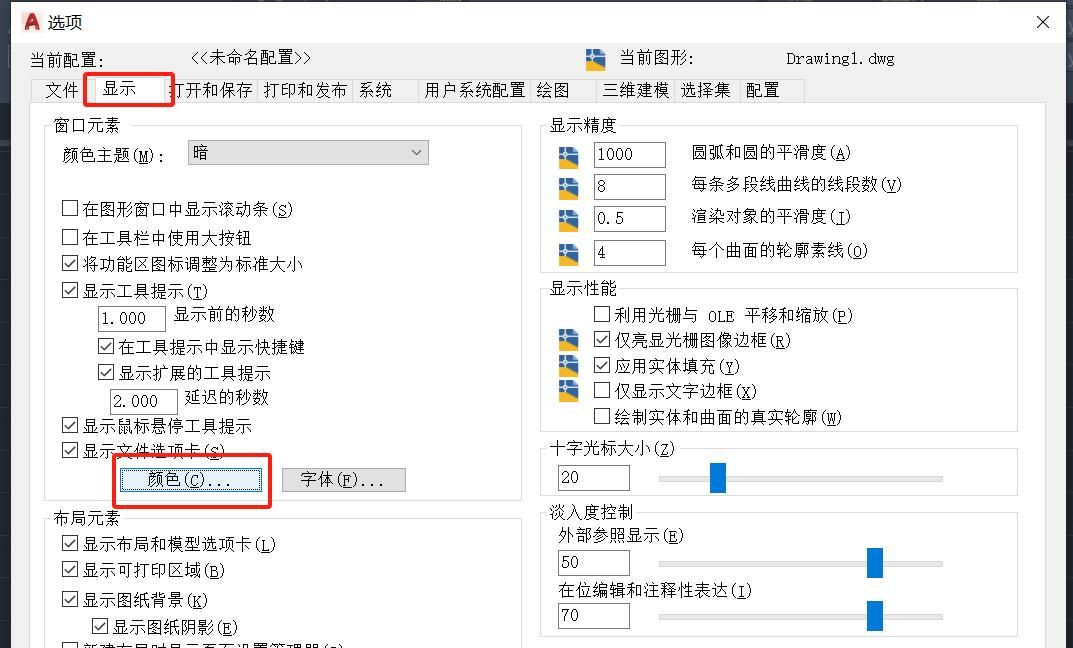
3、点击【颜色】选项,弹出的颜色图谱上进行选择自己喜爱的颜色,确定,应用即可。
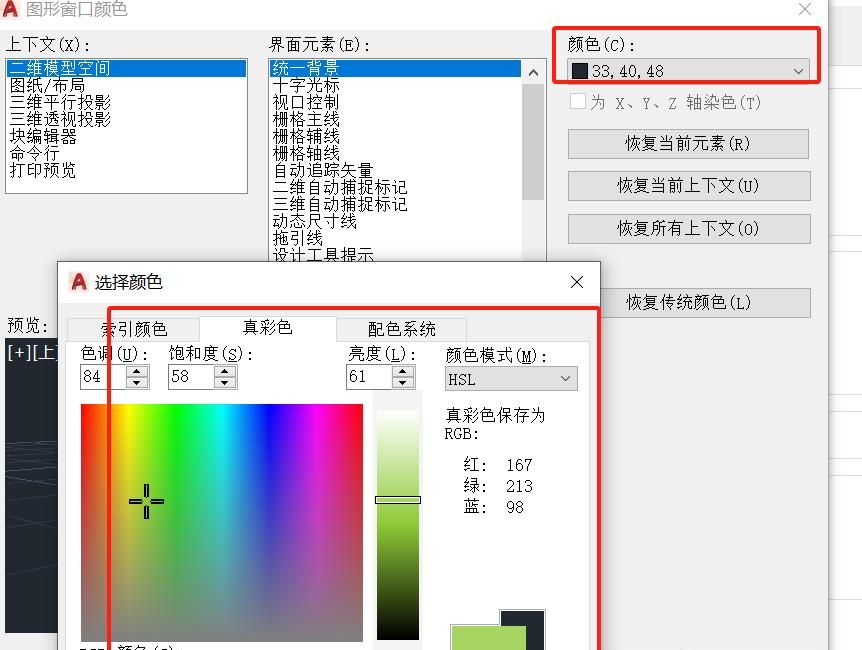
方法二:使用CURSORCOLOR命令直接修改光标颜色。在命令行输入CURSORCOLOR后回车,然后输入一个数值来指定光标颜色。数值范围是1到255,分别对应不同的颜色索引。如果输入0,则表明使用系统默认颜色。
通过以上两种方法,我们可以轻松地调整AUTO CAD中十字光标的大小和颜色,使其更符合我们的绘图习惯和审美需求。当然,除了十字光标之外,还有许多其他的绘图技巧可以提高我们的绘图效率和质量 。


















暂无评论内容