

#电脑#安装完Windows11系统后,我们应该对新系统做一些优化设置,这样才会有更好的使用操作体验,我们要做下面的五个设置,提高电脑性能,能让电脑使用起来更加流畅快速。下面跟我一起来了做优化设置吧。

方法一:
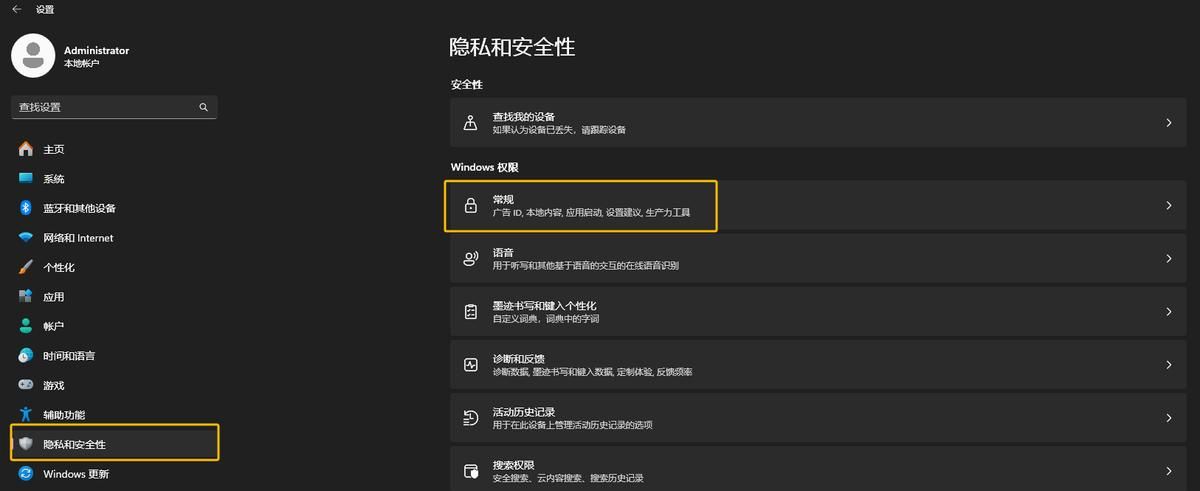
- 按 Win + i键,打开设置,在左侧点击–隐私和安全性,右侧点击Windows 权限下的–常规;
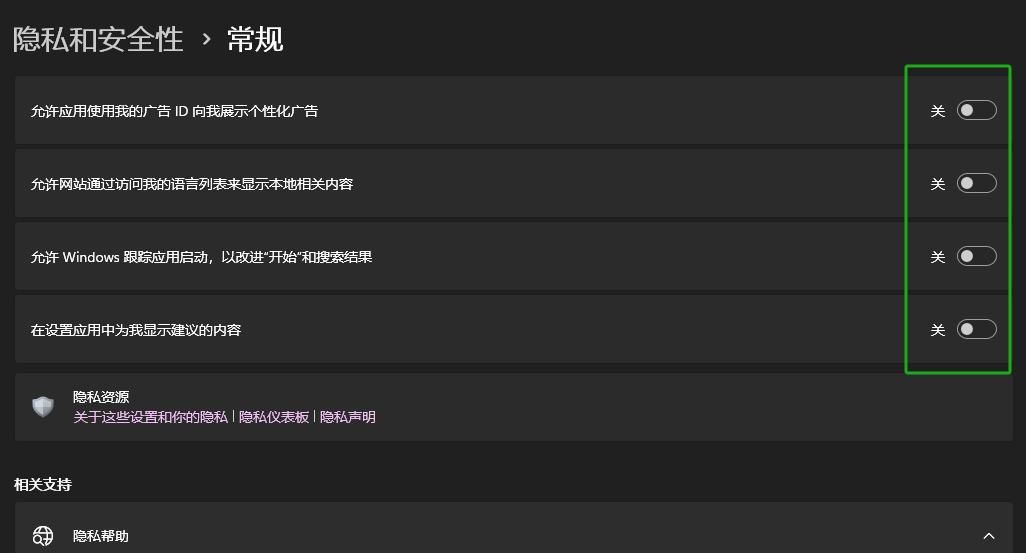
- 将所有项目都关闭掉
方法二:
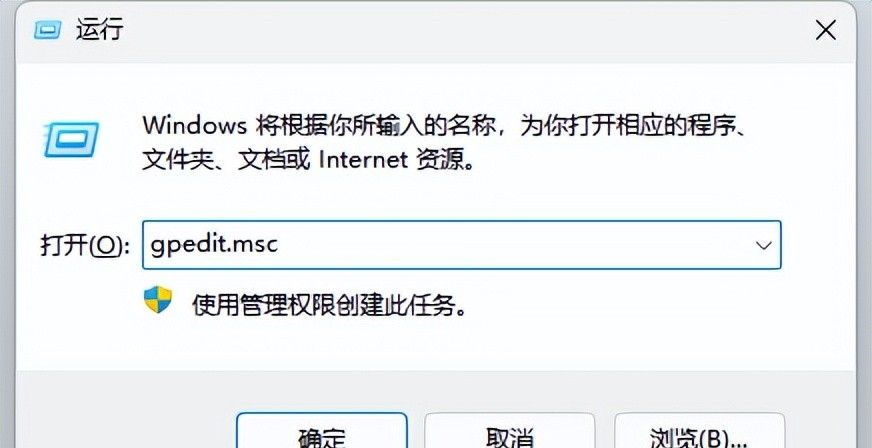
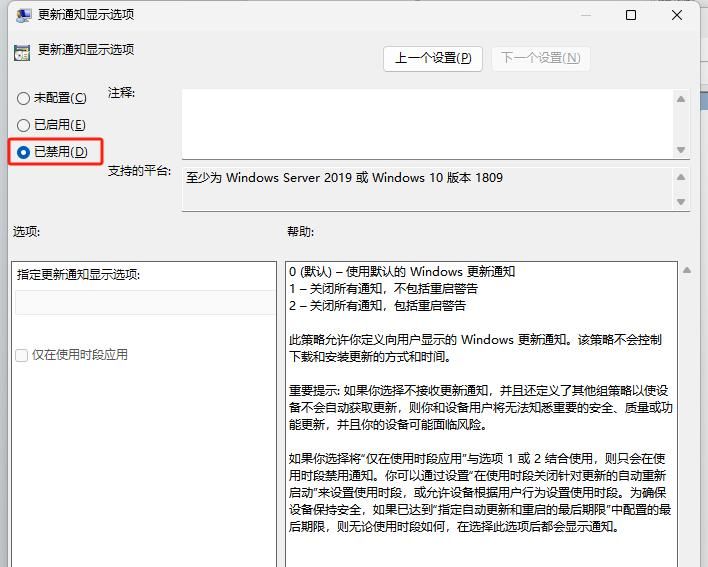
1. Win+R键打开运行,框内输入gpedit.msc命令,按确定打开本地组策略编辑器
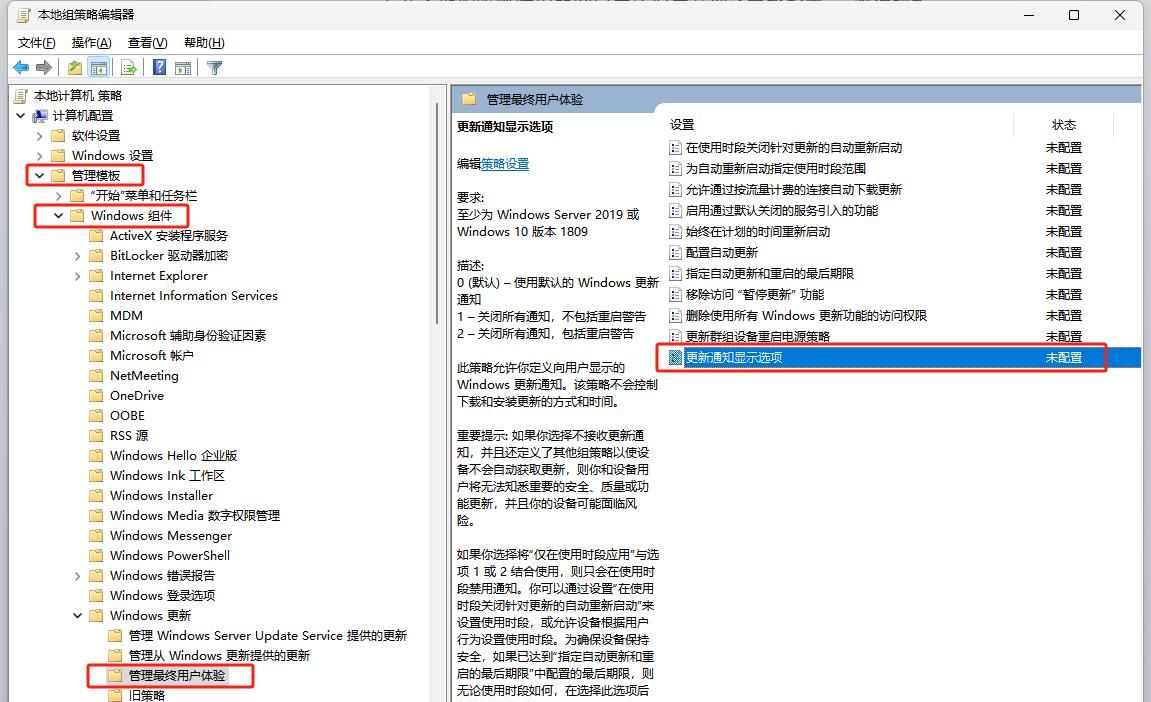
2. 在本地组策略编辑器窗口中依次展开到计算机配置 – 管理模板 – Windows 组件 – Windows 更新 – 管理最终用户体验,右侧找到更新通知显示选项
3. 在更新通知显示选项窗口中选择已禁用,然后点击应用、确定。
方法三:
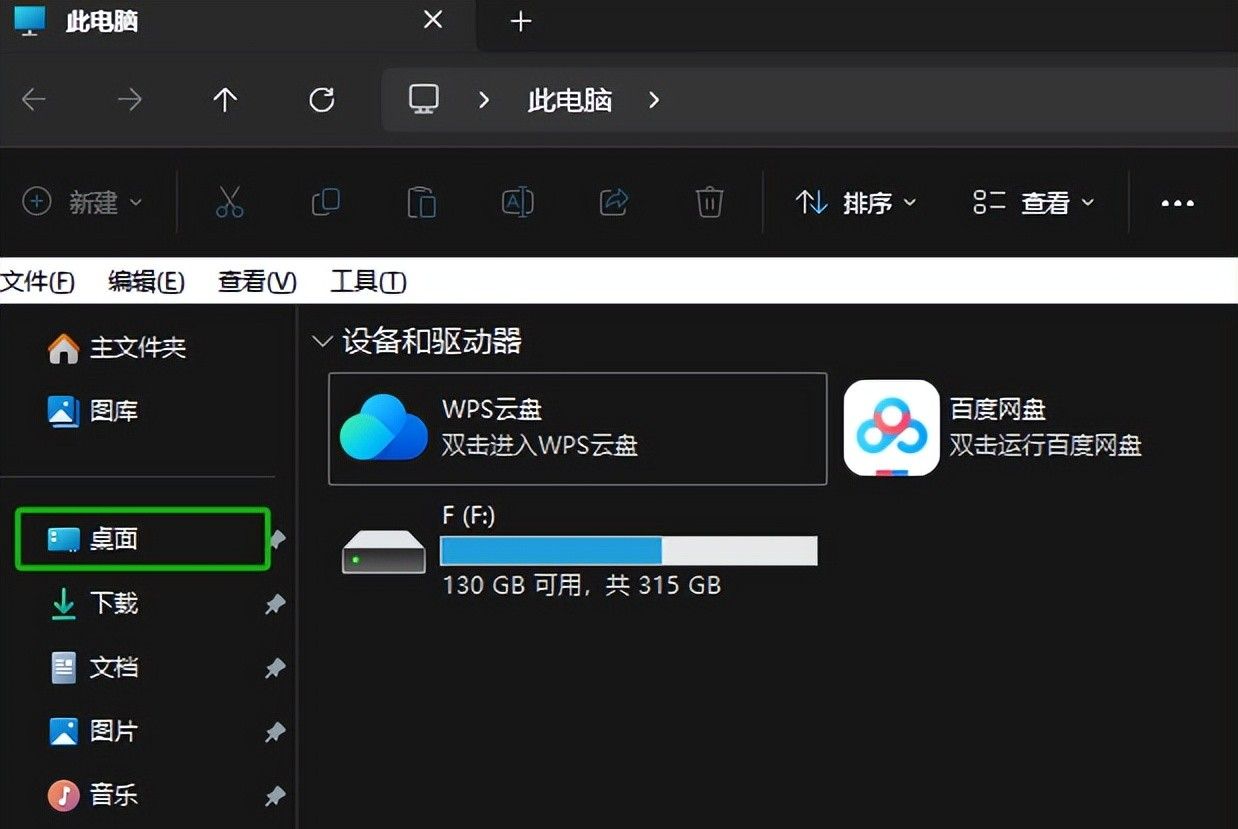
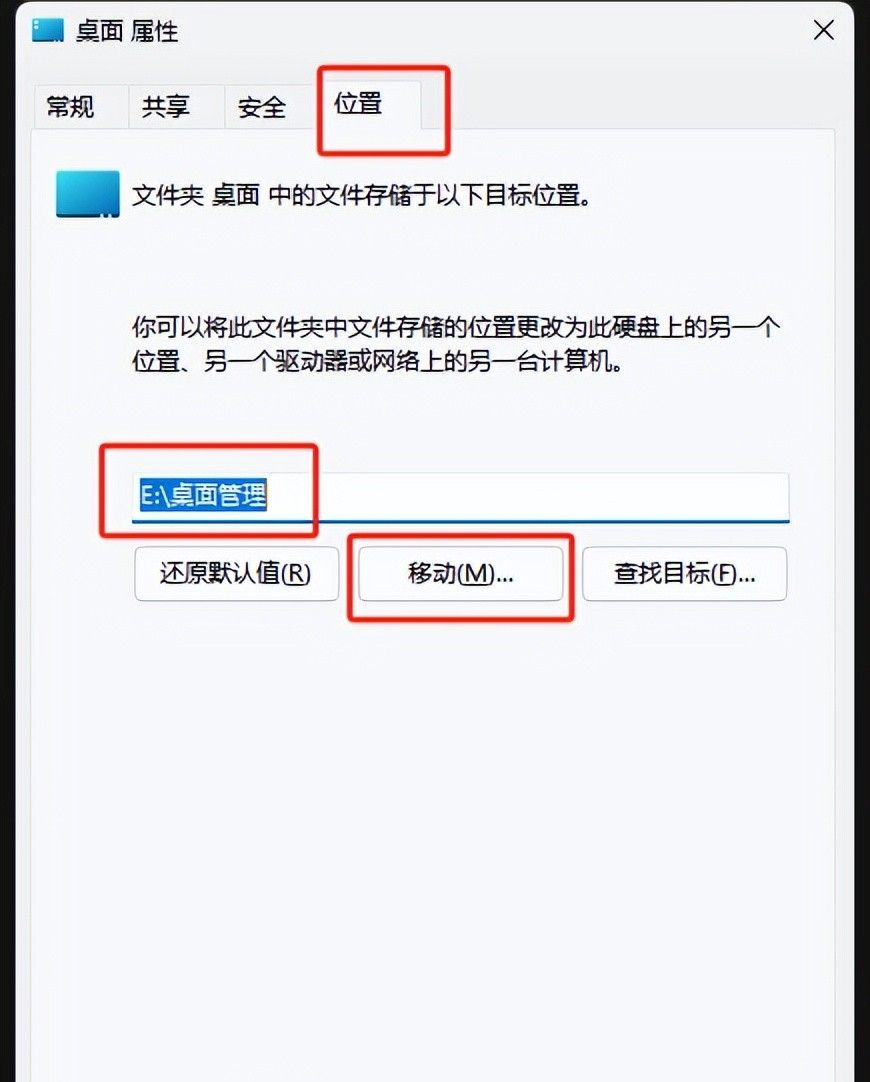
双击打开我的电脑,在左侧找到桌面,然后右击选择属性,在桌面的属性面板里找到位置选项卡,把下面的位置选在其它盘的位置(列如D盘或E盘等),然后点击移动, 完成目标文件夹的选择后,点击【确定】,就可以完成Win11桌面文件的路径更改了
方法四:
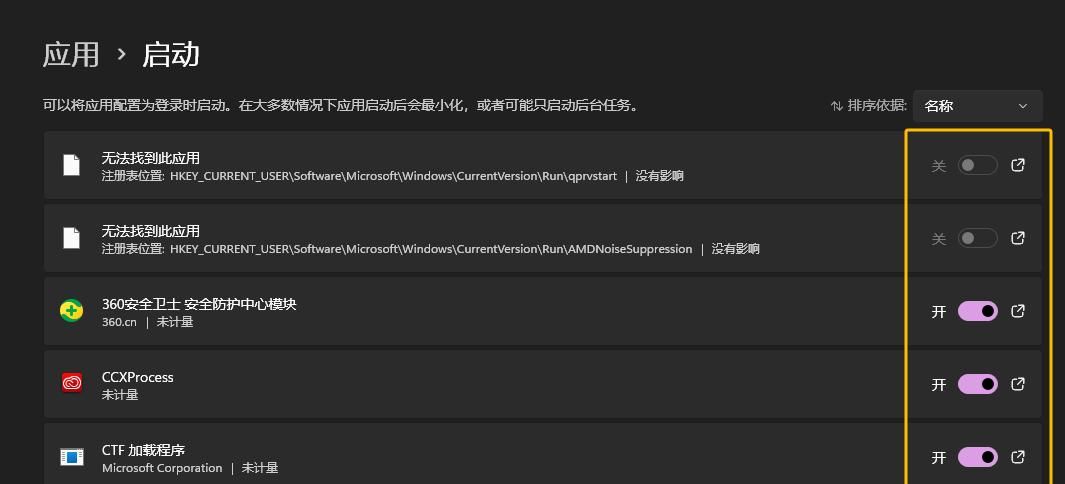
1.按 Win + i键,打开设置,在左侧点击应用
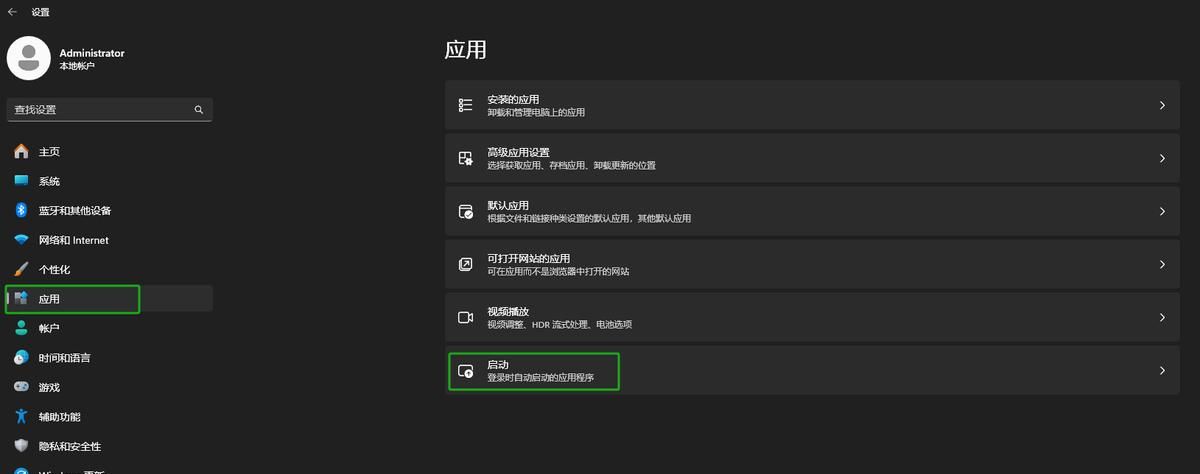
- 点击启动,在这里可以对电脑中所有应用程序进行设置是否自启动的开关管理。
方法五:
对电脑做以上的设置外,还可以更新操作系统和软件。确保将电脑上的操作系统和安装的软件都是最新版本的,以获得更好的系统功能和修复系统的漏洞。#电脑##电脑那些事儿##电脑diy##组装电脑#
© 版权声明
文章版权归作者所有,未经允许请勿转载。如内容涉嫌侵权,请在本页底部进入<联系我们>进行举报投诉!
THE END



















- 最新
- 最热
只看作者