

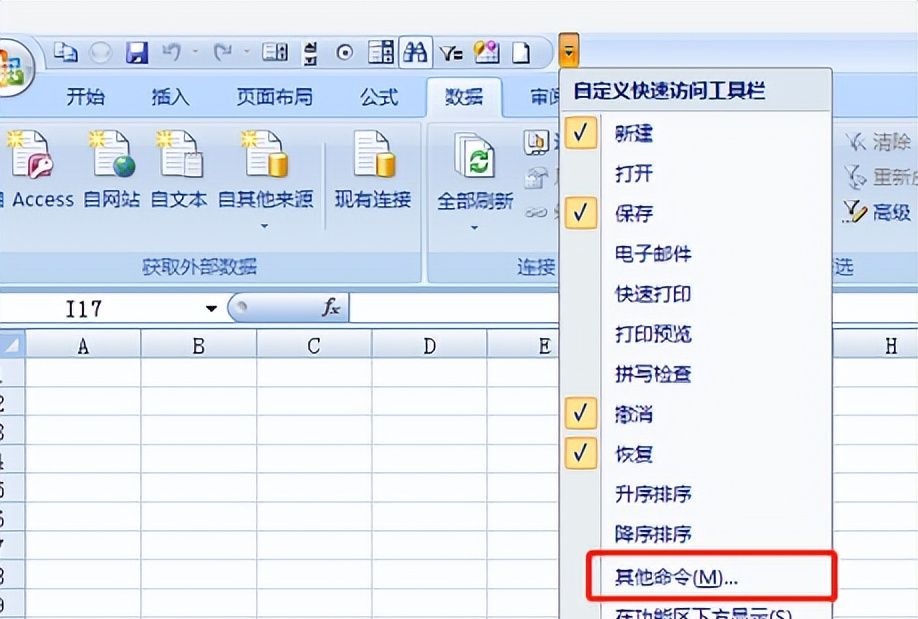
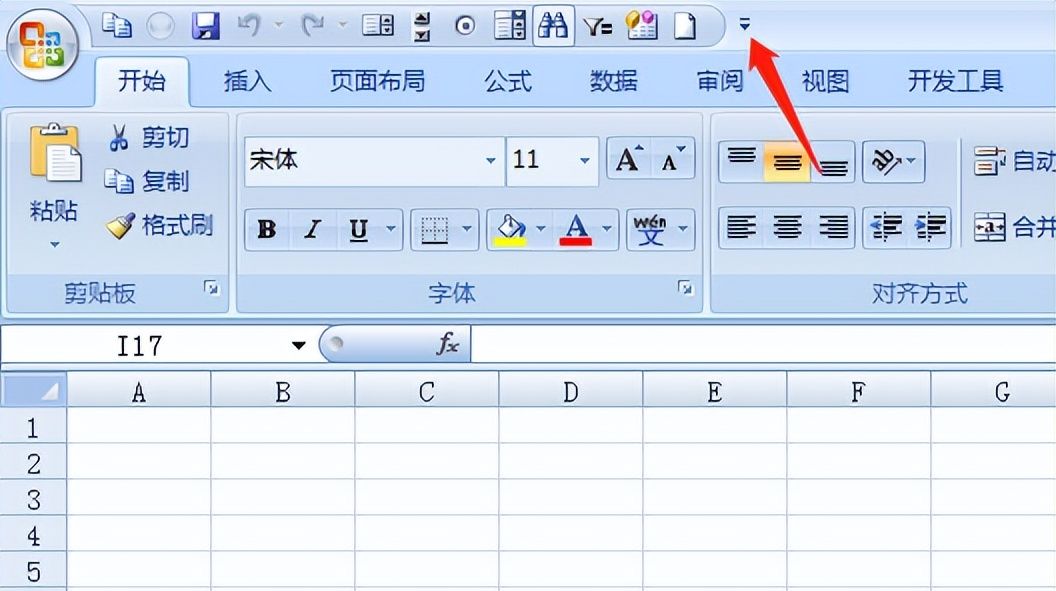
1.第一,先打开一个Excel表格,接着,在“快速访问工具栏中”选择“自定义快速访问工具栏”(这里以Excel 2007版本为演示)。如图:

2.接着,在弹出的对话框中,选择“其他命令”。如图:
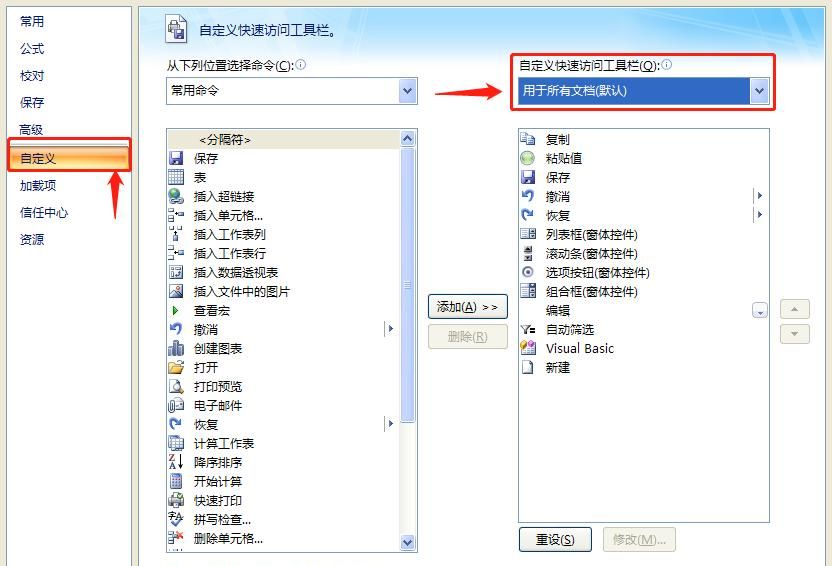
3.接着,在弹出的“Excel选项”界面中,选择“自定义”,自定义快速访问工具栏中,根据需要选择“用于所有文档”或单一文档。如图:
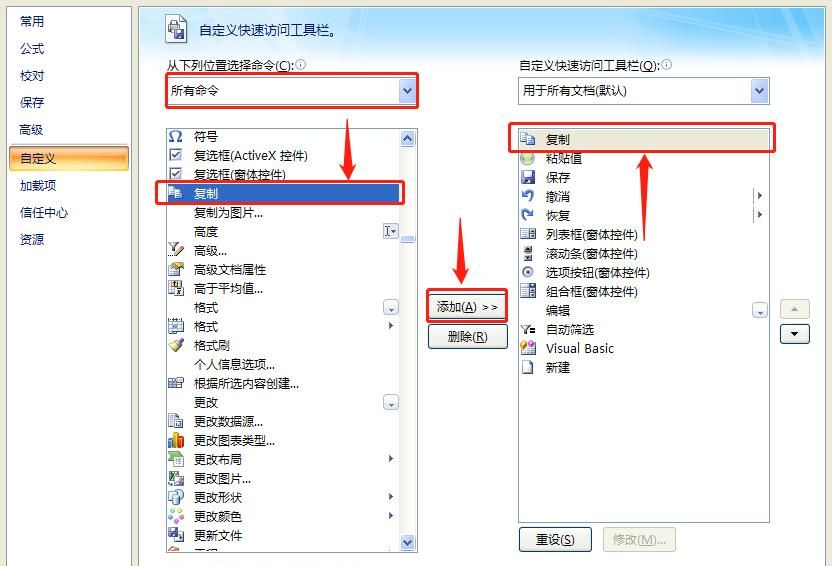
4.接着,在左侧从下列位置选择命令中,选择“所有命令”,选中我们想要添加到快速访问工具栏的功能,中间选择“添加”。如图:
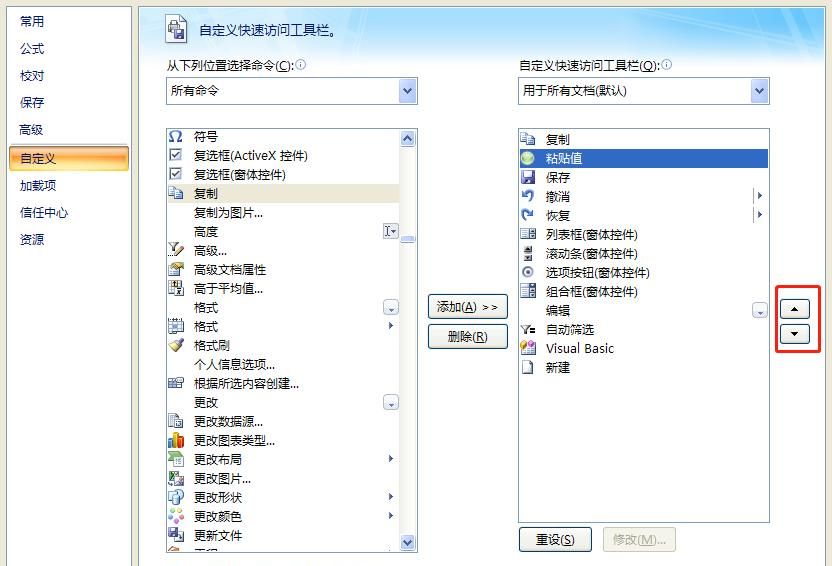
5.可以根据个人操作喜好,调节功能排列顺序,小编喜爱的顺序:复制–粘贴值–保存。如图:
6.添加完成后,选择下方的“确定”。如图:

7.确定保存后,我们就可以在快速访问工具栏中找到刚添加的功能。如图:
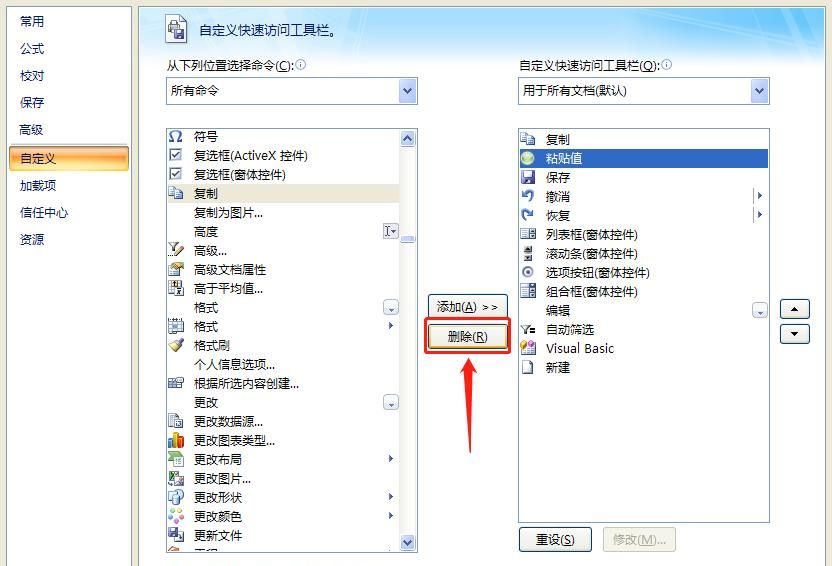
8.如果,你想要删除某些快速访问工具栏中的内容,只需要在左侧选择,然后选择中间的“删除”,即可把该功能从快速访问工具栏中删除。如图:
9.至此,Excel表格自定义快速访问工具栏教程分享结束。
© 版权声明
文章版权归作者所有,未经允许请勿转载。如内容涉嫌侵权,请在本页底部进入<联系我们>进行举报投诉!
THE END

![[2024-3-15更新]本机IP一键设置 - 宋马](https://pic.songma.com/blogimg/20250418/f502959bbf15472dbfbe15fdc7691850..png)


















- 最新
- 最热
只看作者