

一、打开Windows电脑桌面云便签,点击上方用户头像,或者按下默认快捷键Alt+Z,也可以在云便签右上方找到“设置”>“设置”,进入系统设置页面;

二、在系统设置界面左侧点击“基本设置”,在基本设置里找到“已完成动作”;
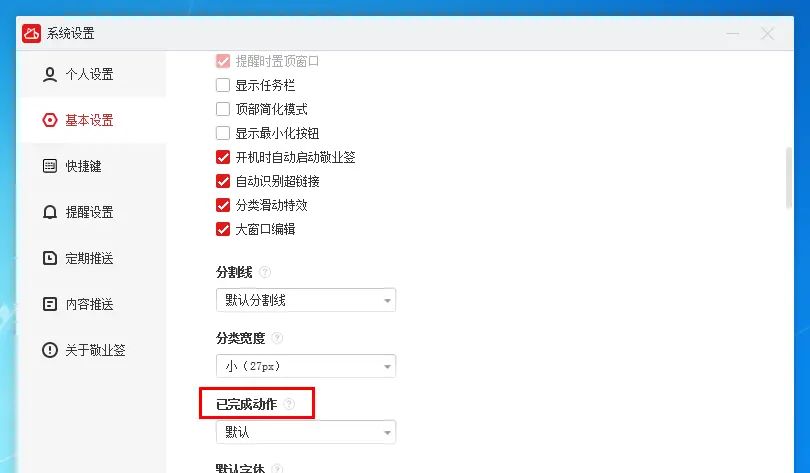
三、点击“已完成动作”下方的设置框,弹出可选择的选项默认或者删除,点击选择“删除”;
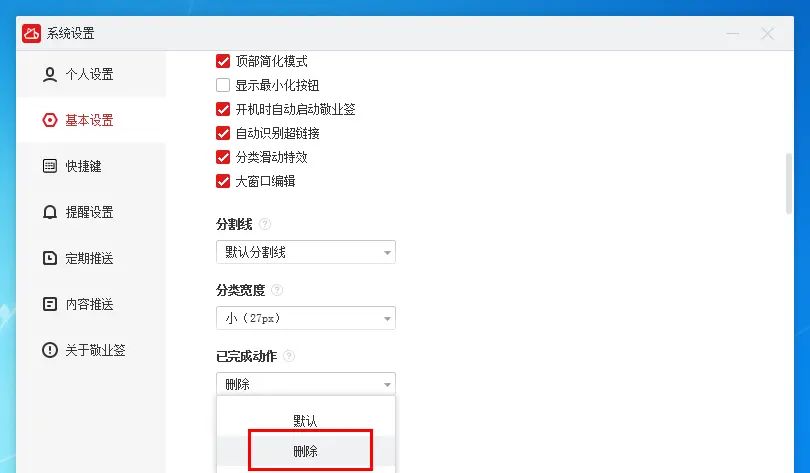
四、已完成动作设置框中显示为删除,代表该已完成动作设置成功,返回云便签主界面,界面左侧可选择分类标签名称,进入相应分类内容列表,选择一条非重复提醒便签内容将其标记完成;
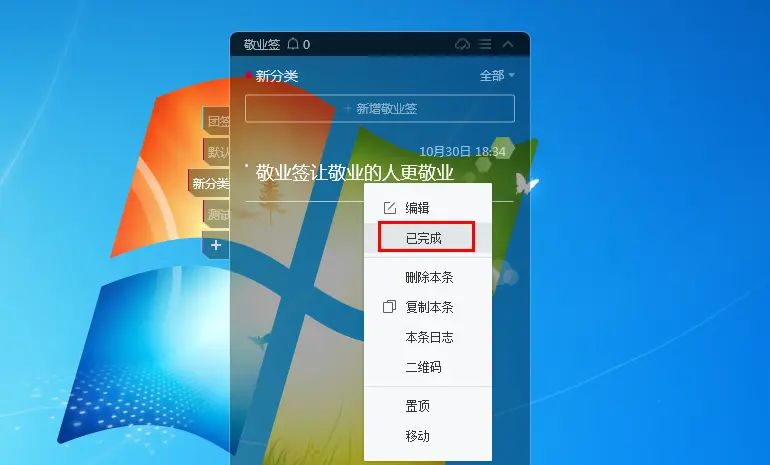
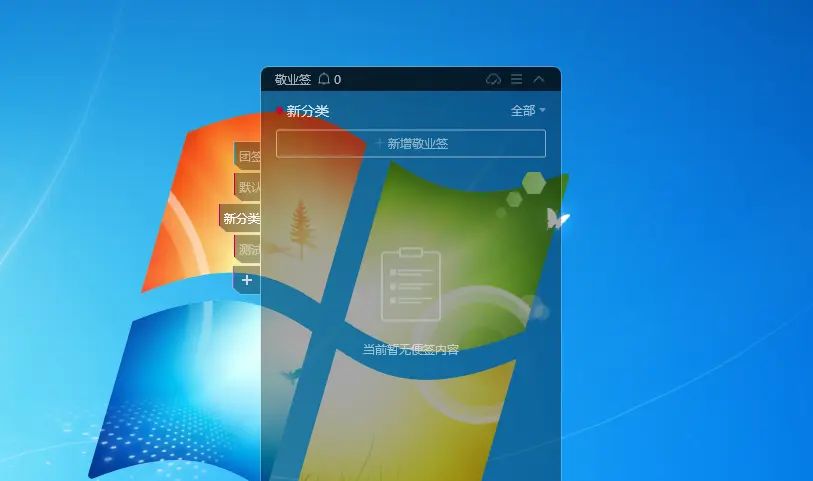
五、标记完成后,该条便签事项自动删除消失不显示,代表便签内容已完成自动隐藏成功。
注:
1. 已完成动作针对设置后标记完成的内容生效,设置前已标记完成的便签事项不会自动隐藏,需要手动删除;
2. 云便签中设置重复提醒的便签事项,标记完成后不会随已完成动作的设置而改变,会跳转到下一次提醒时间,到期后继续发送提醒通知,直至到达重复截止时间;
3. 所有标记完成的便签事项都会在已完成列表中保留记录,即便设置已完成动作为删除,仍旧可以在已完成列表和时间轴删除类别中找到相应便签内容及操作时间等记录。
© 版权声明
文章版权归作者所有,未经允许请勿转载。如内容涉嫌侵权,请在本页底部进入<联系我们>进行举报投诉!
THE END
















暂无评论内容