

在图形天下思维导图中,底部工具栏的“鼠标左右键设置”功能按钮,允许用户在“鼠标左键框选,右键漫游”与“鼠标左键漫游,右键框选”两种模式间切换。这一功能极大地提高了编辑和整理思维导图的效率。
以下介绍图形天下思维导图软件鼠标左右键设置的操作方法:
通过底部工具栏“鼠标左右键设置”按钮设置鼠标左右键功能
具体方法如下:
设置鼠标左右键功能:
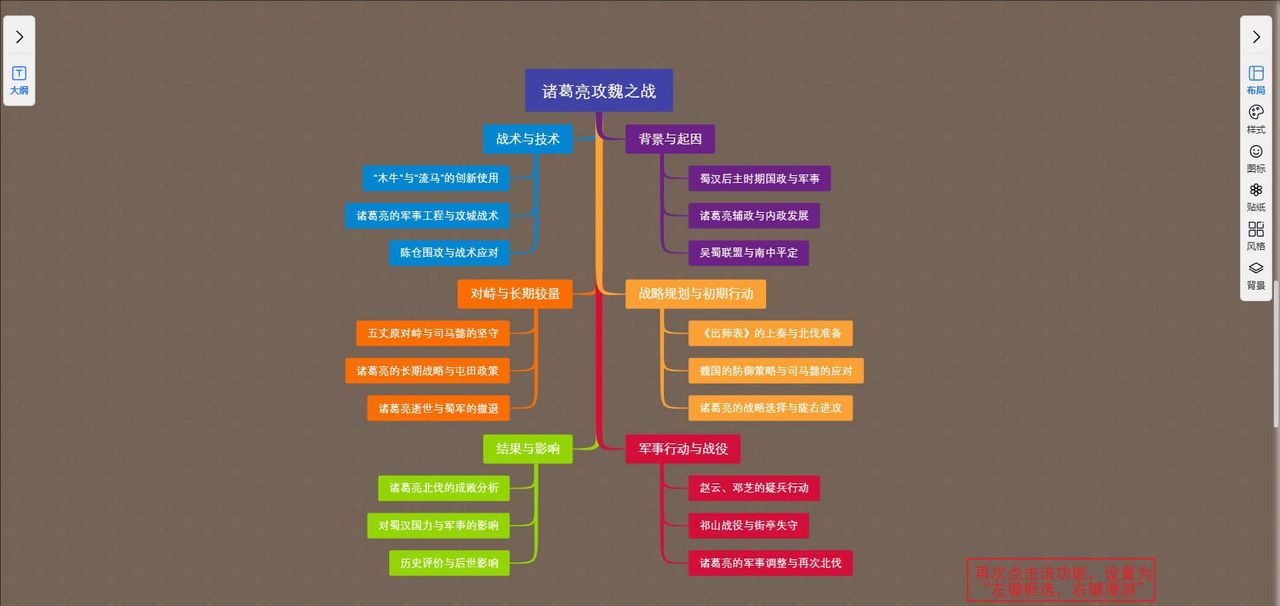
1.默认状态下,系统配置为“鼠标左键框选,右键漫游”;

2.当用户首次点击“鼠标左右键设置”按钮时,系统将会切换至“鼠标左键漫游,右键框选”模式;
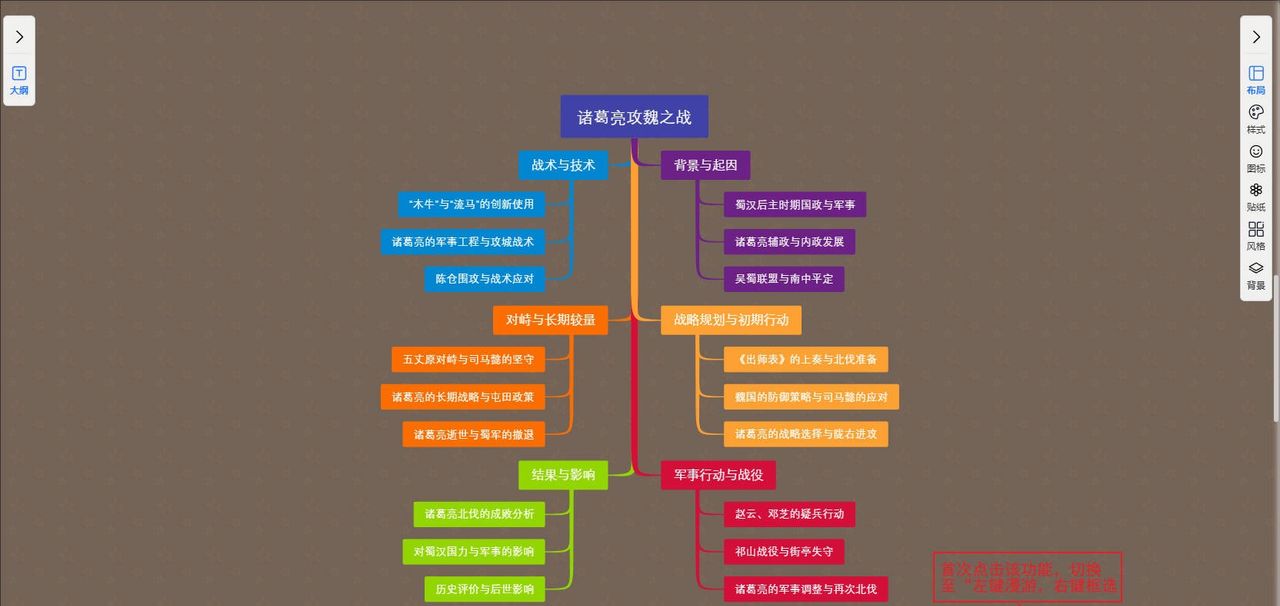
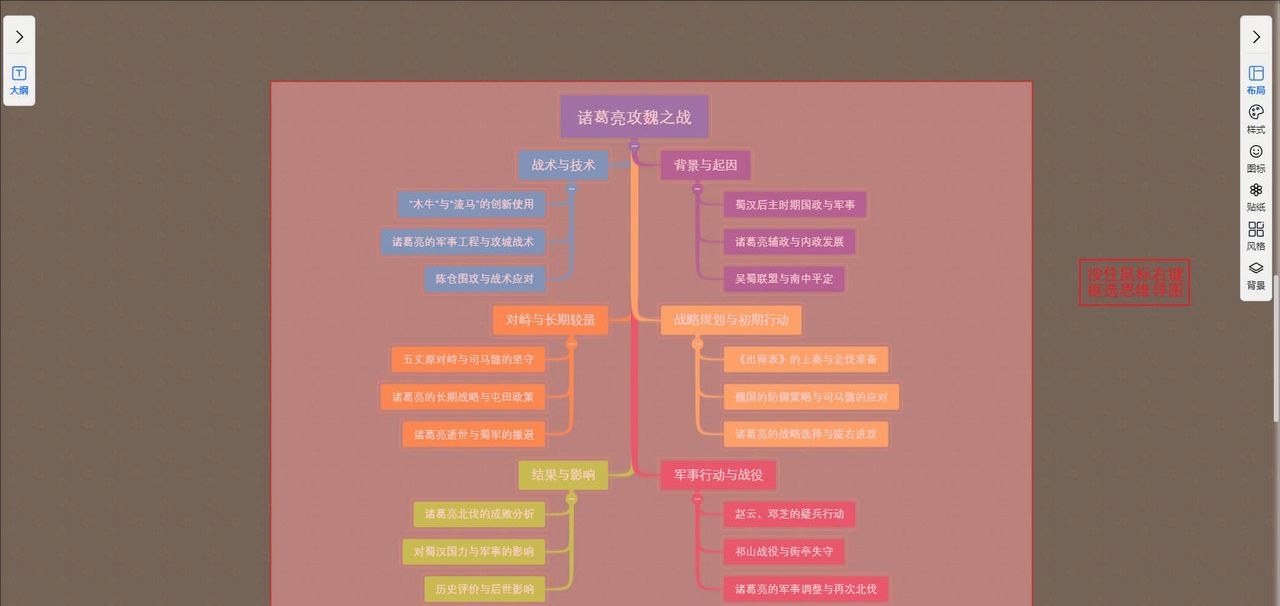
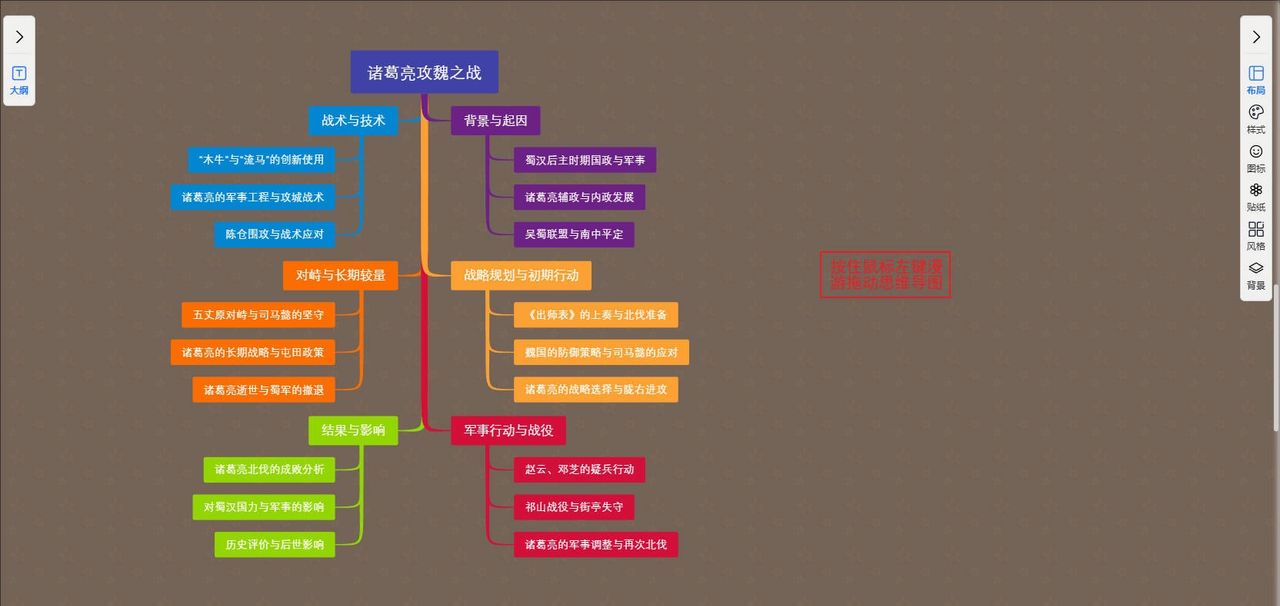
3.再次点击“鼠标左右键设置”按钮,系统将切换回“鼠标左键框选,右键漫游”模式。
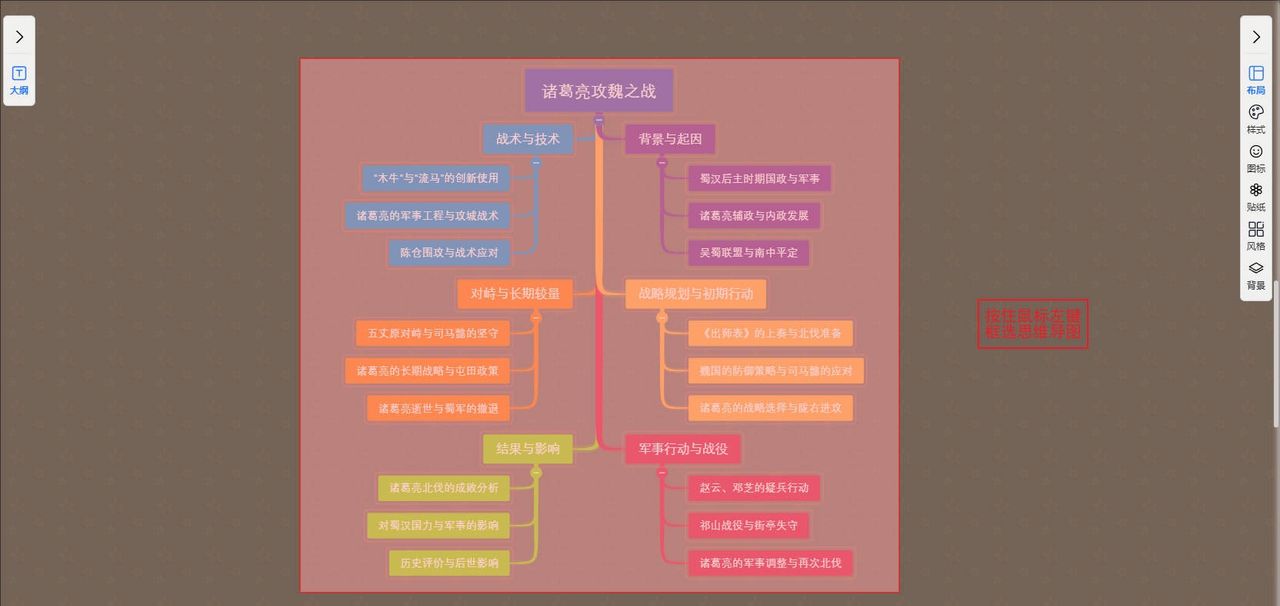
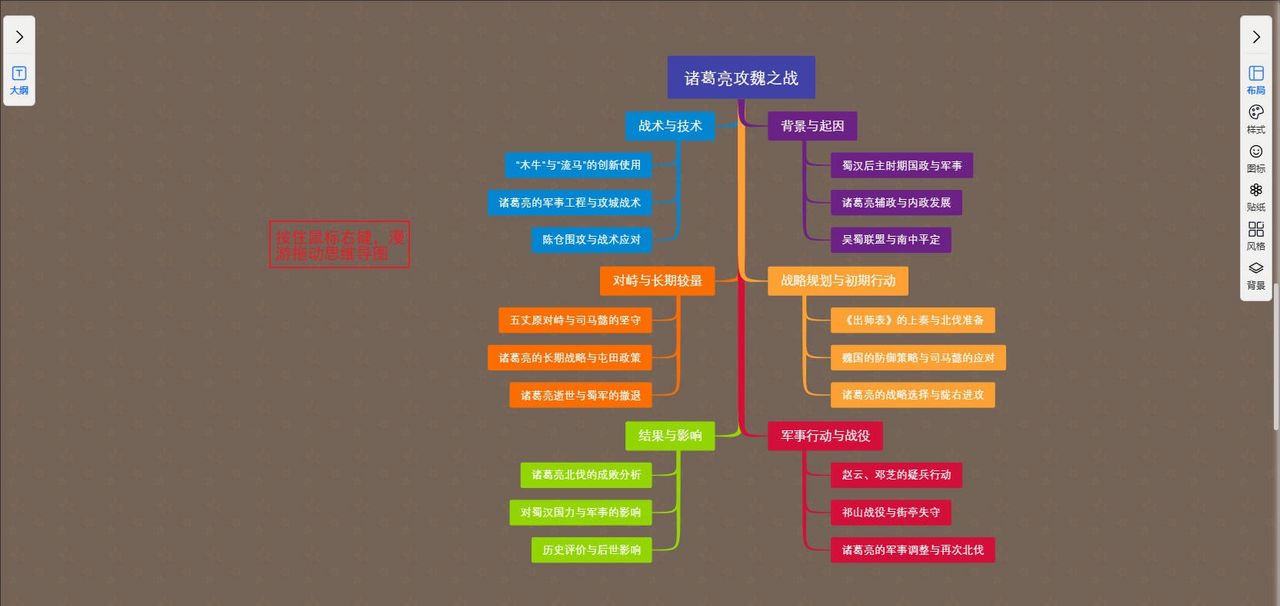
↓↓↓
访问图文教程 | 图形天下,了解更多关于图形天下思维导图软件的功能与使用技巧!!!
图形天下思维导图 | 图形天下,模板丰富,可一键美化,快速成图。
© 版权声明
文章版权归作者所有,未经允许请勿转载。如内容涉嫌侵权,请在本页底部进入<联系我们>进行举报投诉!
THE END


















暂无评论内容